
Tin Tức
Khắc phục lỗi chuột máy tính không dây không kết nối được
Nội Dung Bài Viết
Tình trạng chuột máy tính không dây không kết nối được có thể xuất phát từ pin yếu, lỗi Bluetooth, USB receiver hoặc driver hệ thống. Cùng tìm hiểu các cách xử lý nhanh chóng, dễ thực hiện để chuột hoạt động ổn định trở lại.
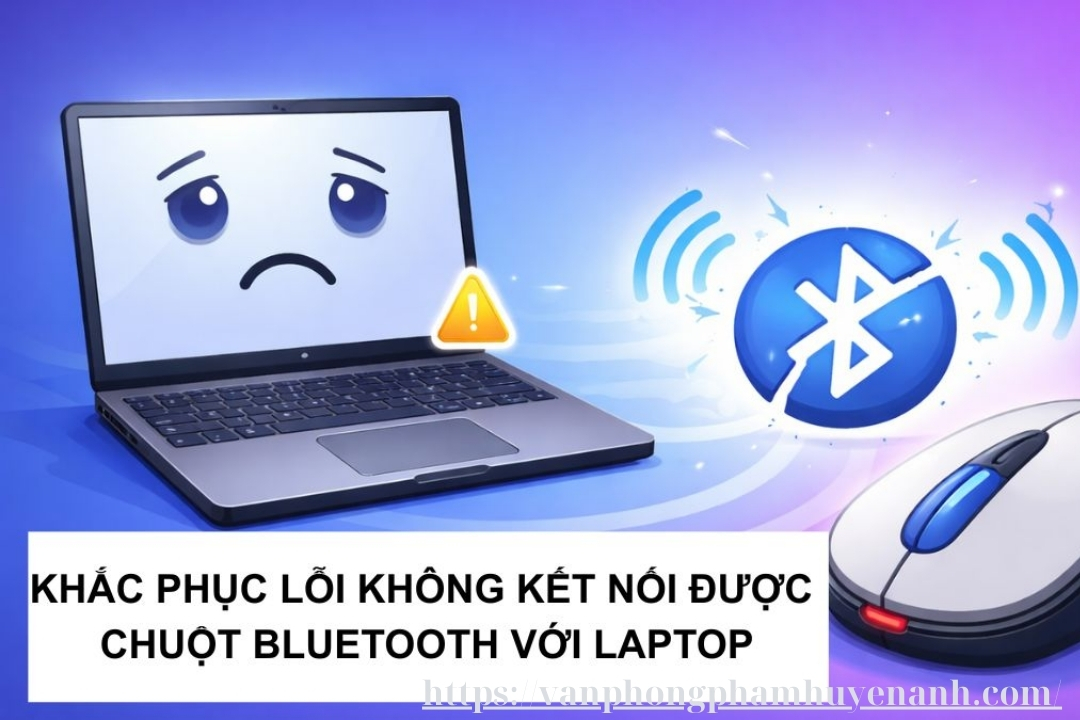
Một số dấu hiệu lỗi thường gặp ở chuột máy tính không dây
Chuột máy tính không dây mang lại sự tiện lợi khi sử dụng, tuy nhiên trong quá trình dùng, thiết bị có thể gặp một số lỗi khiến trải nghiệm bị gián đoạn. Dưới đây là những dấu hiệu lỗi phổ biến nhất mà người dùng thường gặp.
- Chuột không kết nối được với máy tính lỗi phổ biến khi chuột không nhận tín hiệu từ USB receiver hoặc Bluetooth, khiến con trỏ không hoạt động dù đã bật nguồn.
- Chuột di chuyển không mượt, bị gián đoạn hoặc phản hồi chậm so với thao tác tay. Nguyên nhân có thể do pin yếu, nhiễu sóng hoặc khoảng cách kết nối quá xa.
- Chuột hoạt động chập chờn, lúc được lúc không. Lỗi này thường liên quan đến pin, cổng USB, hoặc bộ thu tín hiệu bị lỏng.
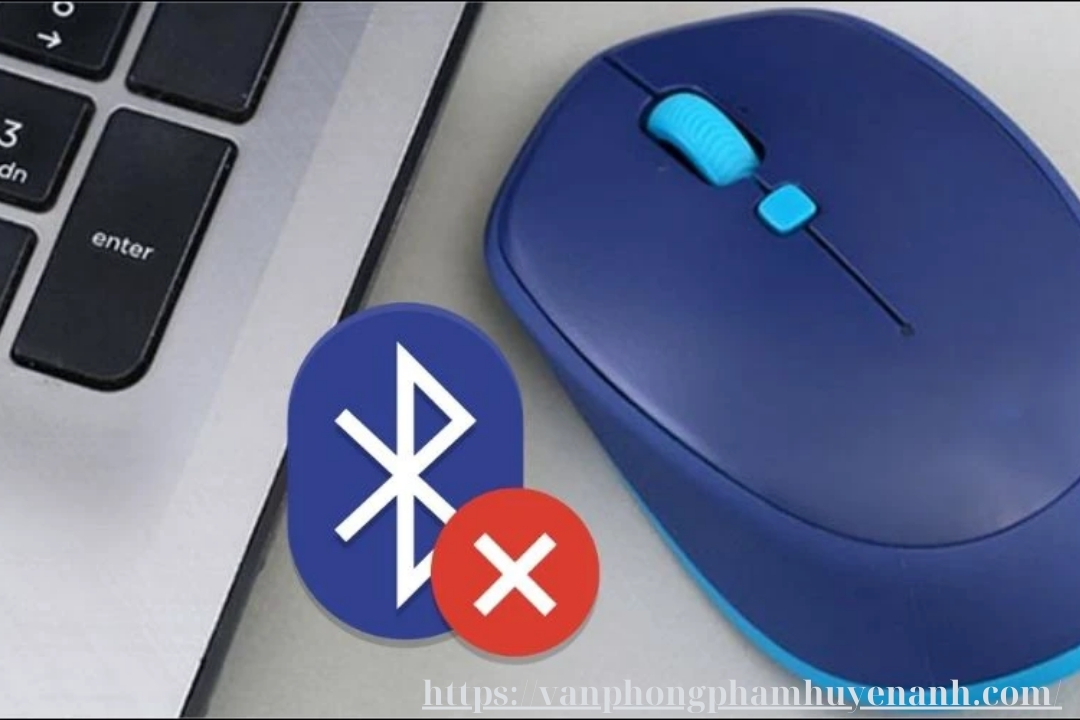
- Con trỏ chuột di chuyển bất thường dù không thao tác. Nguyên nhân có thể do bề mặt sử dụng không phù hợp hoặc cảm biến chuột gặp vấn đề.
- Chuột không nhận thao tác click trái, click phải hoặc bị double click. Đây là dấu hiệu cho thấy nút bấm hoặc linh kiện bên trong chuột bị lỗi.
- Chuột không dây phải thay pin thường xuyên hơn bình thường, có thể do pin kém chất lượng hoặc thiết bị bị hao năng lượng.
7 Nguyên nhân khiến chuột không dây không hoạt động
Mặt phẳng di chuột không phù hợp
Chuột không dây thường chỉ hoạt động ổn định trên những bề mặt phù hợp. Khi sử dụng trên các mặt phẳng quá bóng, trơn, phản quang mạnh như kính, mặt bàn phủ nilon hoặc bề mặt hấp thụ ánh sáng cao, chuột laptop dễ bị loạn, con trỏ di chuyển không chính xác hoặc mất tín hiệu định vị. Đây là một trong những nguyên nhân phổ biến khiến chuột không dây bị lag, nhảy loạn hoặc hoạt động không ổn định.
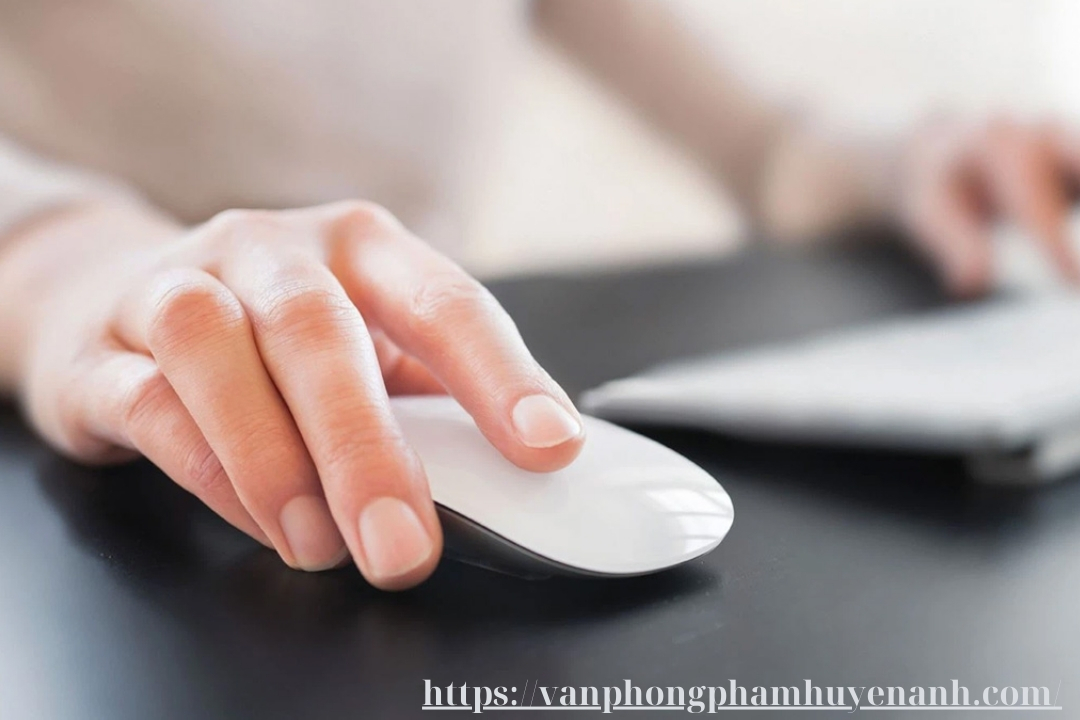
Hiện nay, một số dòng chuột không dây cao cấp đã được trang bị cảm biến quang học và công nghệ theo dõi bề mặt tiên tiến, giúp chuột tương thích với nhiều loại mặt phẳng hơn. Tuy vậy, việc lựa chọn bề mặt di chuột phù hợp vẫn là yếu tố quan trọng để đảm bảo chuột laptop hoạt động mượt mà, chính xác và đúng theo thao tác của người dùng.
Chưa bật Bluetooth
Đối với chuột không dây sử dụng công nghệ Bluetooth, máy tính cần được trang bị tính năng Bluetooth hoặc phải kết nối thông qua đầu thu tín hiệu đi kèm. Nếu tín hiệu Bluetooth yếu hoặc không ổn định, chuột laptop dễ gặp tình trạng mất kết nối, hoạt động chập chờn hoặc con trỏ di chuyển không chính xác. Đây cũng là một trong những nguyên nhân phổ biến khiến chuột không dây bị loạn và phản hồi kém trong quá trình sử dụng.
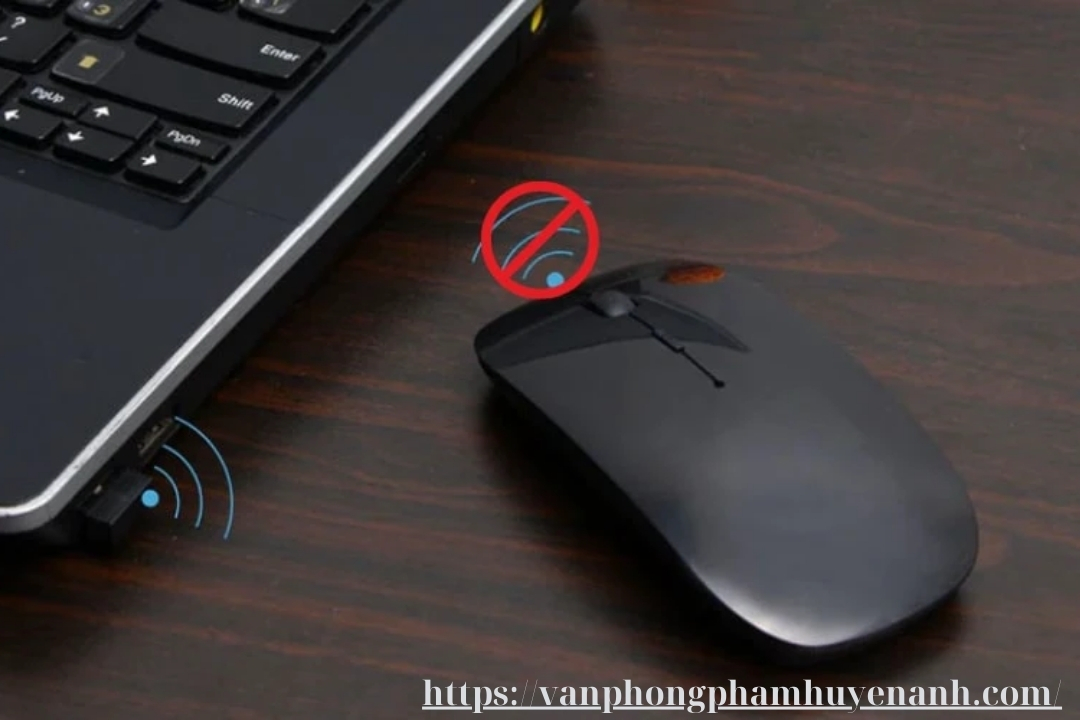
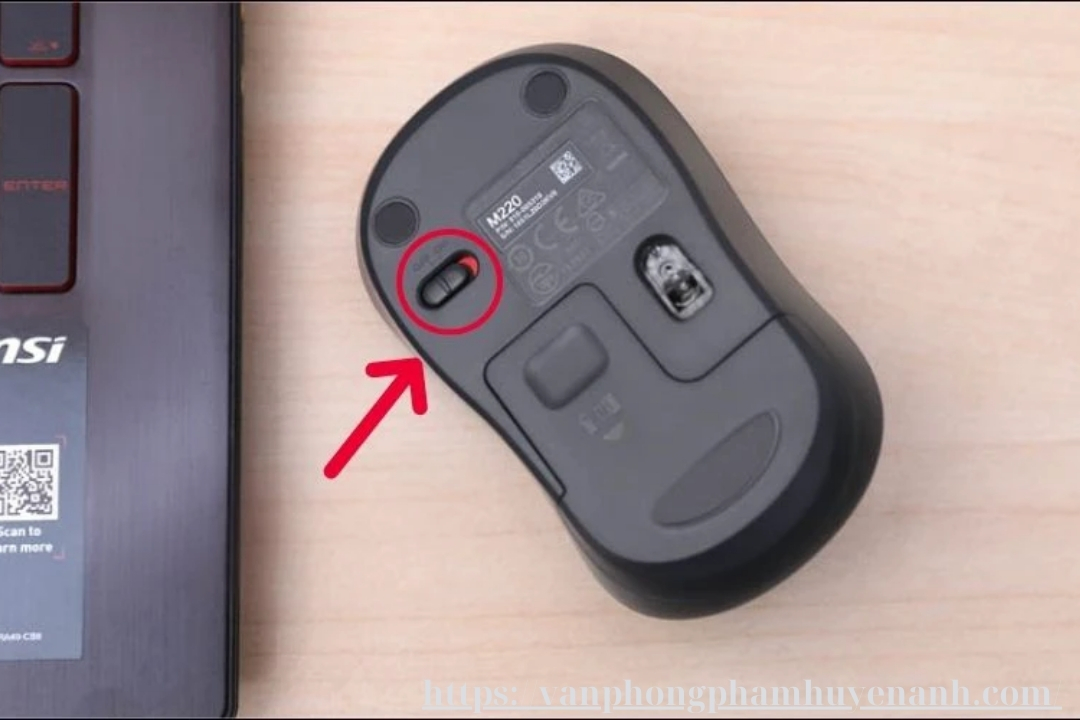
Chưa bật công tắc ở chuột
Nhiều người dùng chuột không dây thường bỏ sót bước cơ bản nhất là kiểm tra công tắc nguồn của chuột đã được bật hay chưa. Tình trạng này khá phổ biến, đặc biệt với người mới sử dụng chuột không dây lần đầu. Để đảm bảo chuột được cấp điện và sẵn sàng hoạt động, bạn có thể quan sát các dấu hiệu sau:
- Đèn báo kết nối trên chuột không dây Bluetooth.
- Đèn LED phát sáng ở mặt dưới thân chuột.
Việc kiểm tra nguồn hoạt động giúp hạn chế tình trạng chuột không dây không phản hồi, chuột laptop không nhận tín hiệu hoặc chuột không dây không kết nối ngay từ những bước đầu tiên.
Chuột pin hoặc pin lỏng khiến cho chuột laptop bị loạn
Chuột không dây sử dụng pin để cung cấp năng lượng cho quá trình truyền tín hiệu và vận hành các linh kiện bên trong. Sau một thời gian sử dụng, pin có thể yếu hoặc hết, khiến chuột không dây hoạt động kém ổn định. Ngoài ra, nếu điểm tiếp xúc giữa pin và cực điện bị lỏng, chuột laptop có thể không phản hồi hoặc hoạt động chập chờn.
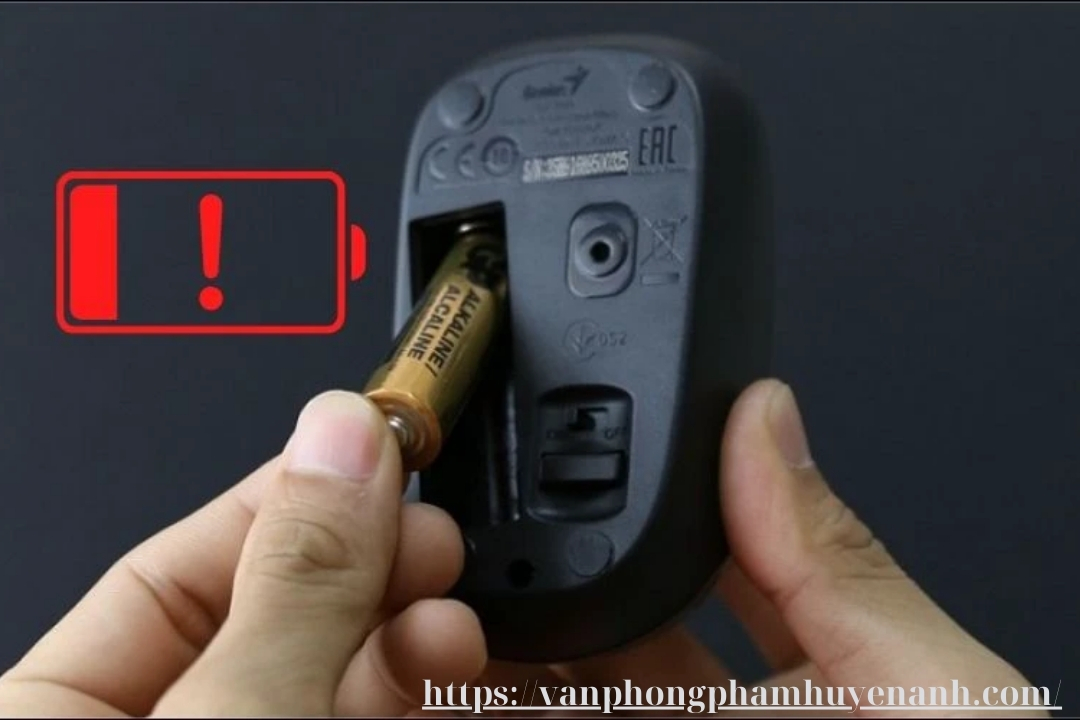
Một dấu hiệu dễ nhận biết là chuột không dây không sáng đèn dù đã bật công tắc nguồn. Đây là tình trạng phổ biến khi chuột không dây bị lỗi pin hoặc mất nguồn, ảnh hưởng trực tiếp đến khả năng kết nối và thao tác.
>>> XEM THÊM: Combo thiết bị văn phòng giá rẻ tại TPHCM
Sử dụng pin, nguồn điện không đúng chuẩn
Pin sử dụng cho chuột không dây có nhiều loại khác nhau về kích thước, điện áp và dung lượng, vì vậy người dùng cần lựa chọn pin đúng chuẩn theo khuyến nghị của nhà sản xuất. Việc dùng pin không tương thích có thể khiến chuột không dây hoạt động không ổn định, phản hồi kém hoặc nhanh hết pin.
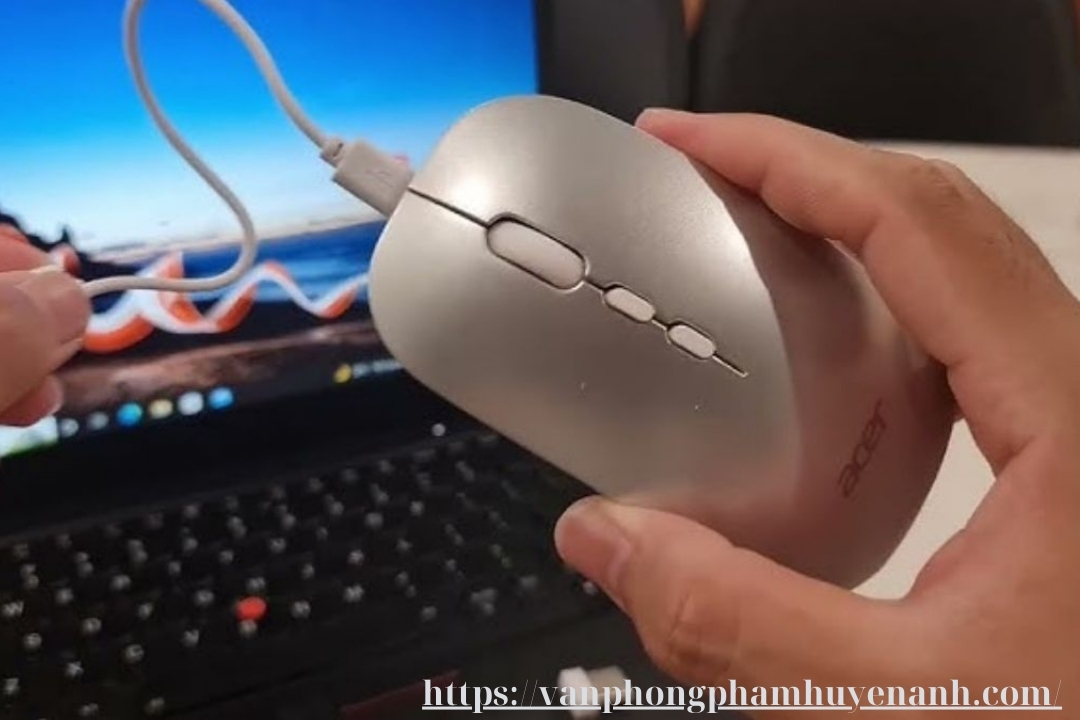
Do chuột không dây phụ thuộc hoàn toàn vào nguồn năng lượng từ pin, nên yếu tố tương thích giữa pin và thiết bị là rất quan trọng. Với các dòng chuột không dây sử dụng pin sạc, bạn cũng cần chú ý đến thông số kỹ thuật của bộ sạc, cổng USB cấp điện và mức điện áp đầu vào của chuột để đảm bảo quá trình sạc an toàn, ổn định.
Đầu thu bị hỏng
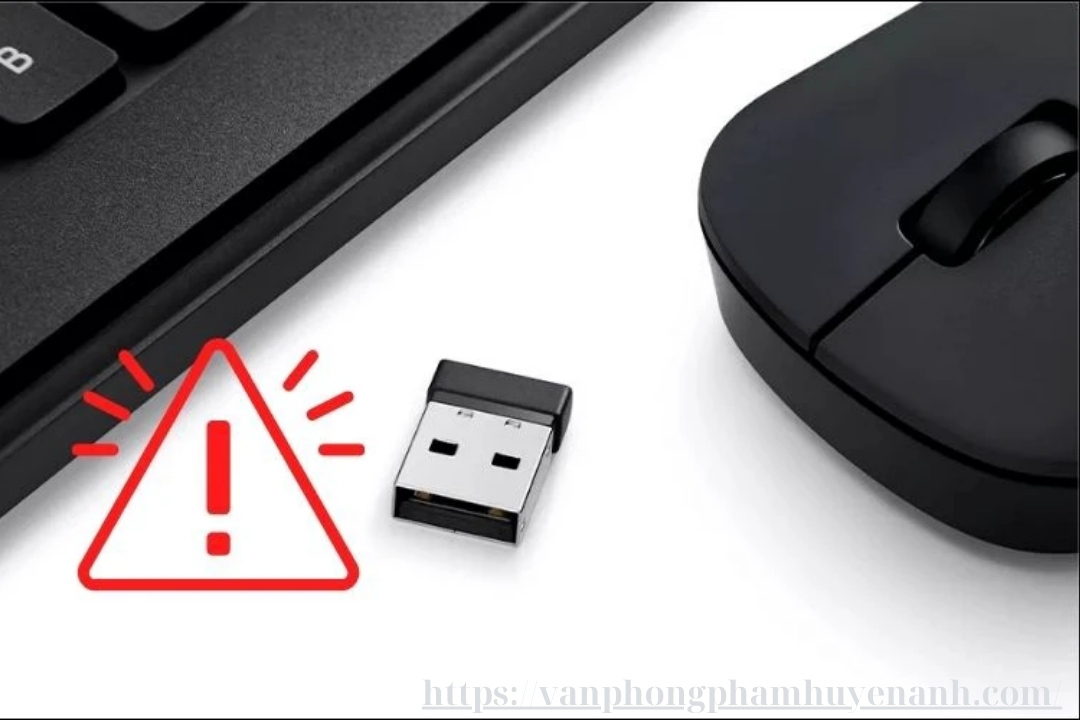
Mỗi chuột không dây đều sử dụng đầu thu tín hiệu với chuẩn kết nối riêng, vì vậy chỉ cần bộ thu (receiver) gặp sự cố là chuột sẽ không thể hoạt động bình thường. Khi đầu thu tín hiệu bị lỗi, chuột laptop có thể mất kết nối, phản hồi chậm hoặc hoạt động không ổn định.
Chuột không dây kém chất lượng
Trước sự đa dạng của các dòng chuột không dây trên thị trường, người dùng cần cân nhắc kỹ khi lựa chọn sản phẩm để tránh mua phải chuột kém chất lượng. Việc ưu tiên các mẫu chuột không dây chính hãng không chỉ giúp đảm bảo độ bền mà còn mang lại trải nghiệm sử dụng ổn định, chính xác hơn.
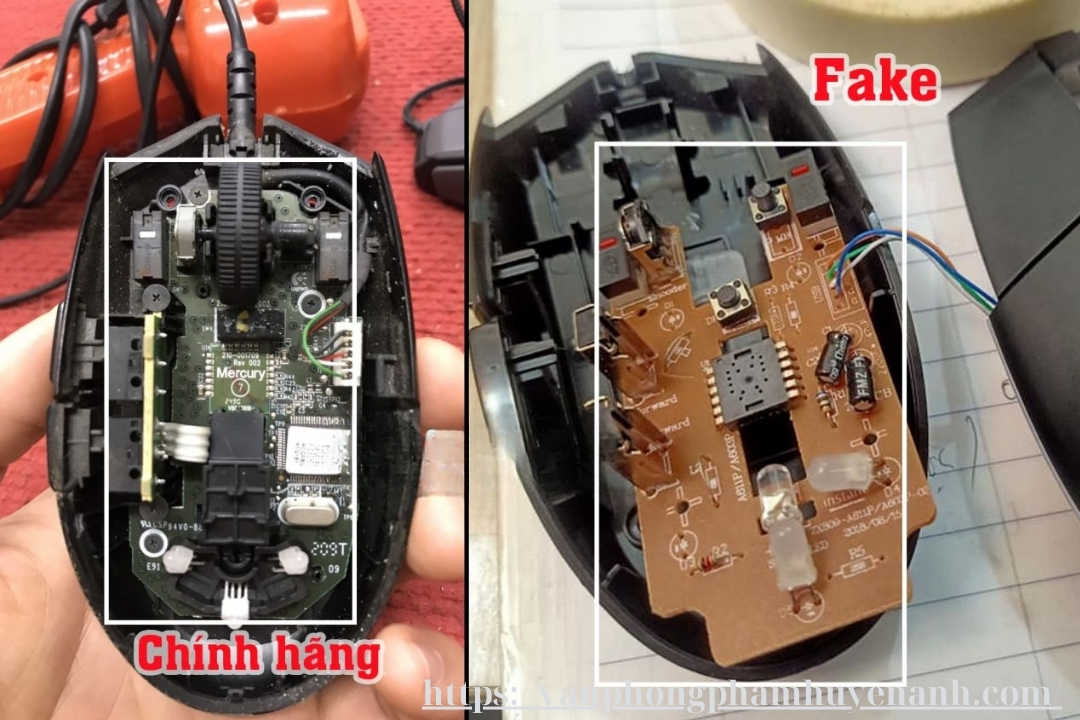
Thực tế cho thấy, chuột không dây giá rẻ thường dễ gặp lỗi kết nối, phản hồi chậm hoặc nhanh hỏng. Trong khi đó, các dòng chuột chính hãng tuy có giá cao hơn nhưng đảm bảo hiệu suất và độ ổn định lâu dài, đúng với nguyên tắc “tiền nào của nấy”.
Khắc phục lỗi chuột không dây không kết nối được với máy tính
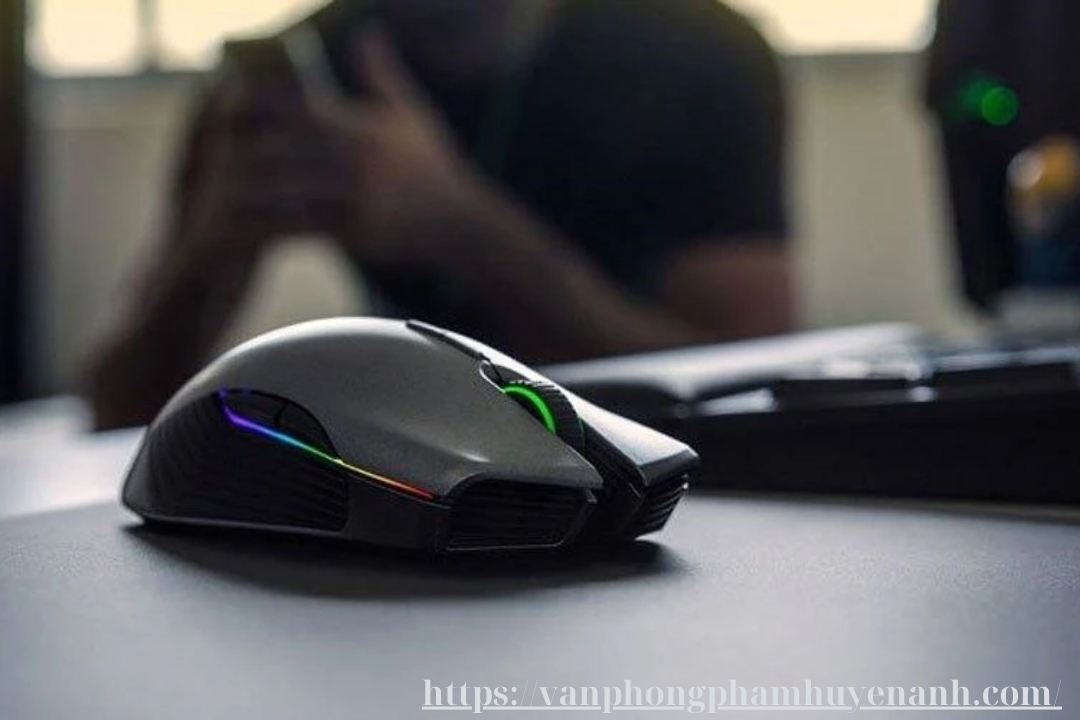
Kiểm tra mặt phẳng di chuột
Bề mặt di chuột ảnh hưởng trực tiếp đến độ nhạy của chuột. Tránh dùng bàn bóng hoặc bề mặt phản quang vì dễ làm chuột bắt tín hiệu kém. Nên sử dụng bề mặt phẳng, mịn và lót chuột màu tối để đảm bảo chuột hoạt động chính xác, ổn định hơn.
Kiểm tra Bluetooth và công tắc chuột
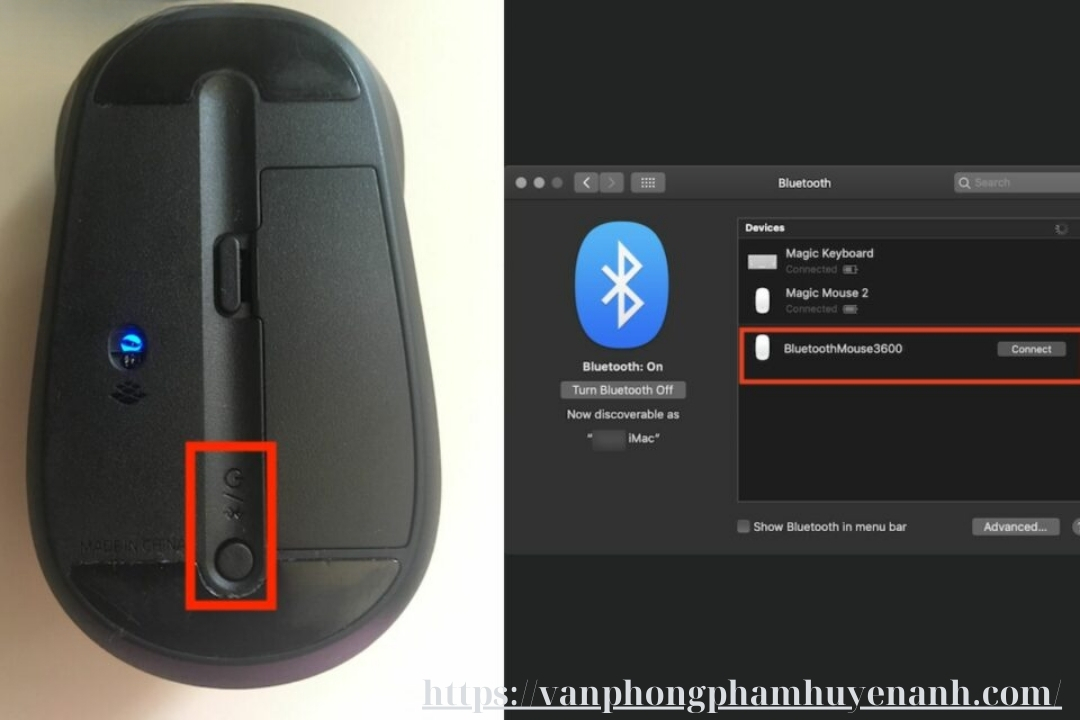
Với chuột không dây dùng Bluetooth, hãy kiểm tra xem máy tính đã bật Bluetooth chưa. Tiếp theo, kiểm tra công tắc chuột và đèn báo nguồn ở mặt dưới. Nếu chưa kết nối được, hãy thử ghép đôi lại chuột với máy tính.
Trường hợp Bluetooth vẫn hoạt động nhưng chuột không nhận, hãy tắt chuột, rút và cắm lại đầu USB Receiver. Đồng thời, hạn chế đặt chuột gần các thiết bị điện tử khác để tránh nhiễu sóng.
>>> XEM THÊM: Các loại chuột dưới 200k chất lượng tốt bán chạy hiện nay
Thay pin chuột không dây
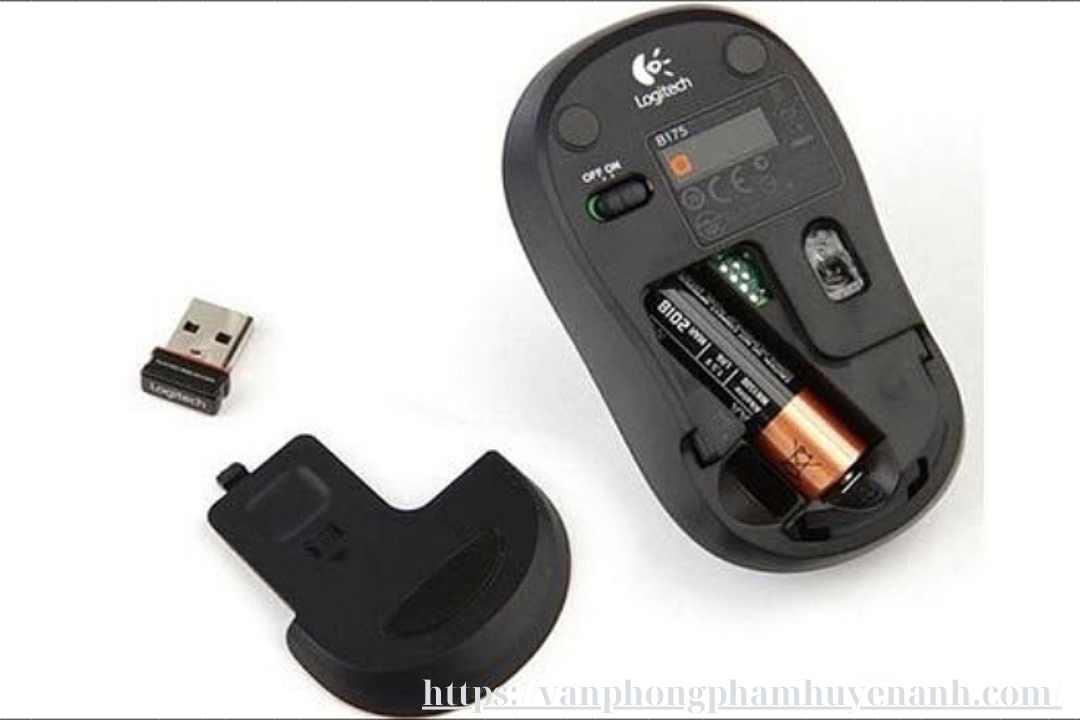
Với chuột không dây dùng pin, hãy kiểm tra xem pin còn đủ năng lượng hay không. Chuột có thể bị đơ, kém nhạy hoặc không hoạt động do pin yếu, hết pin hoặc lắp pin bị lỏng.
Quan sát đèn LED dưới đáy chuột: nếu đèn sáng nghĩa là chuột đã có pin, nếu không sáng hãy mở nắp và lắp pin đúng cách. Trường hợp đã lắp pin nhưng chuột vẫn không hoạt động, bạn nên thay pin mới.
Đổi cổng USB kết nối chuột không dây
Bạn hãy thử tháo cổng USB chuột không dây và cắm sang cổng khác, có thể do cổng USB bị hỏng nên chúng ta không thể kết nối chuột với máy tính.
Bạn cũng có thể sử dụng những thiết bị USB khác để kiểm tra hiệu quả kết nối của cổng USB.
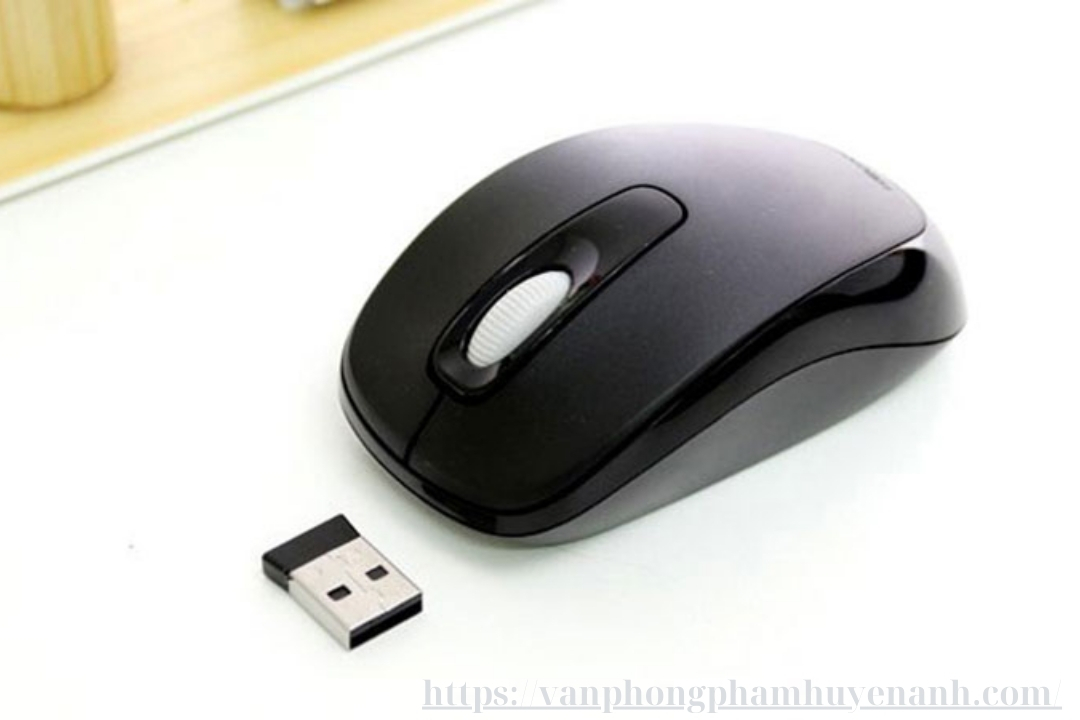
Kiểm tra Human Interface Device Service
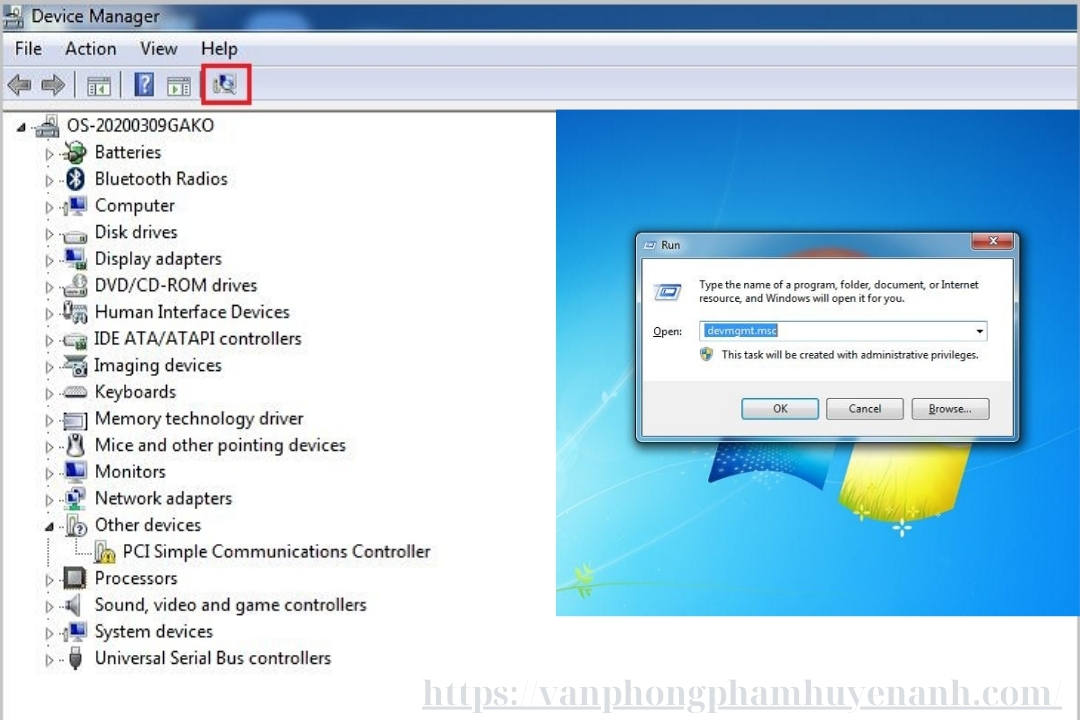
Nếu chuột không dây không hoạt động, bạn có thể nhấn tổ hợp phím Windows + R, nhập devmgmt.msc để mở Device Manager, sau đó vào mục Universal Serial Bus controllers để kiểm tra các cổng USB. Nếu không thấy thiết bị chuột, hãy chọn Scan for hardware changes để quét và cập nhật lại kết nối USB, giúp máy tính nhận diện lại thiết bị.
Khởi động lại máy tính
Khởi động lại máy tính là cách đơn giản nhưng rất hiệu quả để khắc phục các lỗi cơ bản. Hãy tắt máy và bật lại để kiểm tra xem sự cố chuột không dây đã được khắc phục hay chưa.
Khi sử dụng chuột không dây, bạn cần lưu ý một số điều sau
- Kiểm tra pin định kỳ: Thay pin hoặc sạc pin khi chuột có dấu hiệu yếu, lag, kém nhạy.
- Lắp pin đúng cách: Đảm bảo pin được lắp đúng chiều và không bị lỏng.
- Sử dụng bề mặt phù hợp: Ưu tiên mặt phẳng, mịn, không phản quang; nên dùng lót chuột màu tối để tăng độ chính xác.
- Đảm bảo kết nối ổn định: Kiểm tra Bluetooth hoặc đầu USB Receiver, tránh lỏng cổng kết nối.
- Hạn chế nhiễu sóng: Không đặt chuột gần các thiết bị điện tử như router WiFi, loa, điện thoại…
- Bật/tắt chuột đúng cách: Tắt chuột khi không sử dụng để tiết kiệm pin và kéo dài tuổi thọ thiết bị.
- Vệ sinh chuột thường xuyên: Làm sạch cảm biến và bề mặt chuột để đảm bảo độ nhạy khi sử dụng.
- Cập nhật driver khi cần: Kiểm tra và cập nhật driver nếu chuột hoạt động không ổn định.