
Tin Tức
Hướng dẫn in 2 trang PDF trên 1 mặt giấy A4 không bị lệch khổ
Nội Dung Bài Viết
Khi in tài liệu PDF, nhiều người lựa chọn chế độ in 2 trang trên cùng một mặt giấy A4 để tiết kiệm giấy và giúp tài liệu gọn hơn. Tuy nhiên, không ít trường hợp gặp tình trạng lệch khổ, mất lề hoặc chữ quá nhỏ khi in. Vậy thực chất in 2 trang PDF trên 1 mặt giấy A4 là gì và làm sao để in đúng chuẩn?

In 2 trang PDF trên 1 mặt giấy A4 là gì?
In 2 trang PDF trên 1 mặt giấy A4 là cách thu nhỏ hai trang tài liệu PDF để hiển thị cùng lúc trên một tờ giấy A4 thay vì mỗi trang chiếm riêng một tờ.
Ví dụ: Bình thường in 10 trang PDF = 10 tờ giấy thì khi in 2 trang trên 1 mặt khi đó 10 trang PDF chỉ còn khoảng 5 tờ giấy.
Cách in 2 trang PDF trên 1 mặt giấy A4 bằng Adobe Acrobat Reader
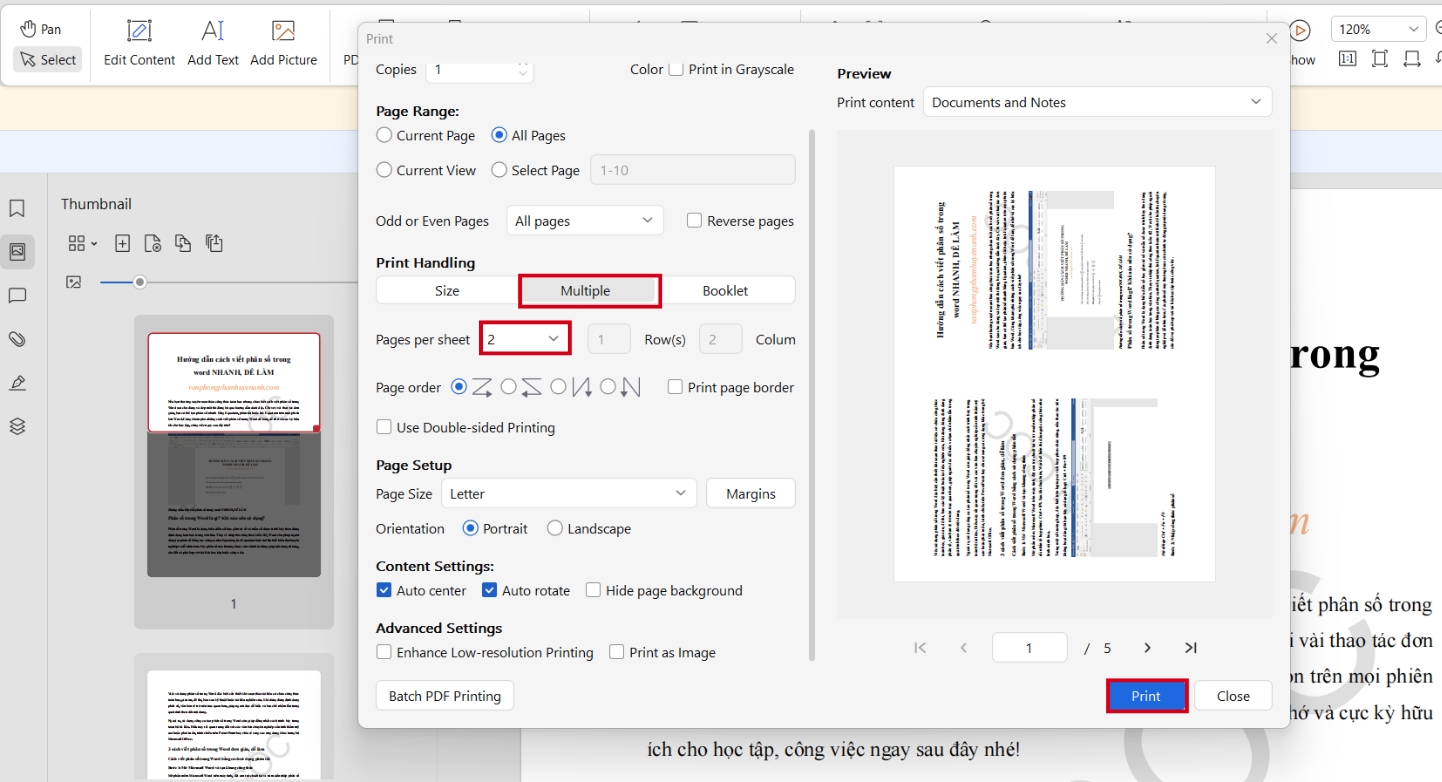
Để in 2 trang PDF trên cùng một mặt giấy A4 bằng Adobe Acrobat Reader, bạn chỉ cần thiết lập chế độ ghép trang trong phần cài đặt in. Cách này giúp tiết kiệm giấy và thuận tiện hơn khi đọc tài liệu.
Cách thực hiện: Mở file PDF bằng Adobe Acrobat Reader > Nhấn tổ hợp phím Ctrl + P để mở hộp thoại in > Tại mục Page Sizing & Handling chọn Multiple > Chọn 2 tại mục Pages per sheet > Kiểm tra Print Preview > Nhấn Print để hoàn tất.
Cách in 2 trang PDF trên 1 mặt giấy A4 bằng trình duyệt Chrome hoặc Edge
Nếu muốn tiết kiệm giấy hoặc thu nhỏ tài liệu để dễ mang theo, bạn có thể thiết lập in 2 trang PDF trên cùng một mặt giấy A4 trực tiếp bằng trình duyệt mà không cần cài thêm phần mềm.
Bước 1: Mở file PDF
Nhấp đúp vào file PDF để mở bằng Microsoft Edge hoặc kéo thả file PDF vào Google Chrome / Edge.
Bước 2: Mở hộp thoại in
Nhấn tổ hợp phím: Ctrl + P trên Windows hoặc Cmd + P trên MacBook. Sau đó cửa sổ cài đặt in sẽ xuất hiện.
Bước 3: Thiết lập in 2 trang trên 1 tờ giấy A4
- Với Google Chrome chọn Cài đặt khác (More settings) > Tìm mục Trang trên mỗi tờ (Pages per sheet) > Chọn 2 trang trên mỗi tờ (2 pages per sheet)
- Với Microsoft Edge kéo xuống phần Bố cục (Layout) > Chọn 2 trang trên mỗi tờ (2 pages per sheet)
Bước 4: Kiểm tra và tiến hành in
Quan sát phần Print Preview bên phải để xem bố cục hiển thị. Nếu đã phù hợp, nhấn In (Print) để bắt đầu in tài liệu
Cách căn chỉnh lề và khung in khi in 2 trang PDF trên 1 mặt giấy A4 để không bị lệch khổ
Khi in 2 trang PDF trên cùng một mặt giấy A4, nếu thiết lập không đúng rất dễ xảy ra tình trạng lệch lề, mất chữ hoặc nội dung bị thu nhỏ quá mức. Bạn có thể căn chỉnh chuẩn bằng Adobe Acrobat Reader hoặc Foxit Reader theo hướng dẫn dưới đây.
Bước 1: Chọn đúng khổ giấy A4
Trong cửa sổ cài đặt in: Chọn đúng kích thước giấy A4. Sau đó kiểm tra chiều giấy Portrait nếu tài liệu dọc và Landscape nếu tài liệu ngang.Thiết lập đúng khổ giấy sẽ giúp nội dung hiển thị cân đối và tránh bị cắt mép khi in.
Bước 2: Bật chế độ tự căn chỉnh trang
Tại phần thiết lập tỷ lệ: Chọn Fit hoặc chọn Shrink oversized pages, tính năng này giúp file PDF tự co giãn phù hợp với vùng in trên giấy A4, hạn chế tình trạng lệch lề hoặc tràn nội dung.
Bước 3: Điều chỉnh lề in phù hợp
Nếu máy in không hỗ trợ in sát mép giấy:
- Không nên chọn chế độ Borderless
- Nên giữ lề mặc định của máy in
Việc để lề hợp lý sẽ giúp văn bản hiển thị đầy đủ và không bị mất chữ ở các cạnh giấy.
Bước 4: Kiểm tra khung hiển thị trước khi in
Trước khi nhấn Print: Quan sát phần Print Preview kiểm tra xem nội dung có:
- Bị lệch khung
- Bị cắt mép
- Chữ quá nhỏ hay không
Nếu nội dung hiển thị chưa đẹp:
- Giảm tỷ lệ thu phóng
- Hoặc chuyển sang bố cục ngang để dễ đọc hơn
Sau khi hoàn tất các bước trên, bạn chỉ cần nhấn Print để tiến hành in tài liệu.
Câu hỏi thường gặp
1. Có thể In 4 trang PDF trên 1 mặt giấy A4 thay vì 2 trang không?
Hầu hết các phần mềm đọc PDF như Adobe Acrobat Reader, Foxit Reader hoặc trình duyệt Google Chrome đều hỗ trợ in nhiều trang trên cùng một tờ giấy. Tại mục: Chọn Pages per sheet hoặc Trang trên mỗi tờ. Bạn chỉ cần chọn: 4 pages per sheet.
Tuy nhiên, khi in 4 trang trên 1 mặt giấy A4, nội dung sẽ nhỏ hơn nên phù hợp với tài liệu ít chữ hoặc dùng để tham khảo nhanh.
2. In 2 trang PDF trên 1 mặt giấy A4 có làm mờ chữ hay giảm chất lượng không?
Thông thường sẽ không bị mờ nếu file PDF gốc có chất lượng tốt và máy in hoạt động ổn định.
Để hạn chế chữ bị nhỏ hoặc khó đọc: Chọn chế độ: Fit hoặc Shrink oversized pages. Sử dụng giấy A4 ngang nếu tài liệu có nhiều nội dung. Tăng chất lượng in trong phần cài đặt máy in.Nếu tài liệu chứa quá nhiều chữ nhỏ hoặc bảng biểu chi tiết, bạn nên kiểm tra trước bằng Print Preview để đảm bảo dễ đọc.
3. Làm thế nào để lưu thiết lập In 2 trang PDF trên 1 mặt giấy A4 cho lần in sau?
Bạn có thể lưu cấu hình in mặc định để không phải thiết lập lại mỗi lần sử dụng.
Cách lưu thiết lập: Sau khi chỉnh > Khổ giấy A4 > 2 pages per sheet > Tỷ lệ in > Chiều giấy > Printer Properties Hoặc Preferences > Nhấn Save Preset Hoặc Apply
4. Có thể In 2 trang PDF trên 1 mặt giấy A4 bằng điện thoại không?
Bạn hoàn toàn có thể in trực tiếp từ điện thoại Android hoặc iPhone nếu máy in hỗ trợ kết nối không dây.
Cách thực hiện: Mở file PDF bằng Adobe Acrobat Reader hoặc ứng dụng đọc PDF trên điện thoại > Print > Pages per sheet hoặc Multiple pages > 2 pages per sheet > Sau đó kết nối với máy in và tiến hành in như bình thường.