
Mẹo Văn Phòng, Tin Tức
Cách in giấy A5 trên máy in Canon chi tiết nhất cho người mới (chuẩn từng bước)
Nội Dung Bài Viết
Bạn đang cần in tài liệu khổ A5 bằng máy in Canon nhưng chưa biết thiết lập như thế nào cho đúng? Nếu cài đặt sai khổ giấy hoặc sai bố cục, bản in rất dễ bị lệch trang, mất chữ hoặc máy không nhận giấy. Trong bài viết này, Huyền Anh sẽ hướng dẫn cách in giấy A5 trên máy in Canon chi tiết từng bước, dễ hiểu và dễ thực hiện ngay cả với người mới sử dụng.

Kiểm tra cấu hình máy in Canon trước khi thực hiện in giấy A5
Trước khi in giấy A5 trên máy in Canon, bạn nên kiểm tra lại cấu hình và cài đặt của máy để đảm bảo quá trình in diễn ra ổn định, hạn chế lỗi sai khổ giấy, lệch trang hoặc kẹt giấy.
Đầu tiên, hãy kiểm tra xem máy in Canon đã được kết nối đúng với máy tính thông qua cáp USB hoặc mạng LAN hay chưa. Đồng thời đảm bảo driver máy in đã được cài đặt đầy đủ để máy tính có thể nhận diện và sử dụng tất cả tính năng của máy in.
Tiếp theo, bạn cần kiểm tra khay giấy và chắc chắn rằng giấy A5 đã được đặt đúng chiều, ngay ngắn và thanh chặn giấy đã được điều chỉnh vừa khít với mép giấy. Điều này giúp máy kéo giấy chính xác hơn khi in.
Ngoài ra, hãy kiểm tra phần cài đặt khổ giấy trong Word và trong Printer Properties để đảm bảo cả hai đều đang chọn đúng kích thước giấy A5. Nếu thiết lập không đồng bộ, máy in có thể báo lỗi hoặc tự động in sai khổ giấy.
Cuối cùng, nên in thử một trang trước khi in số lượng lớn để kiểm tra bố cục, căn lề và chất lượng bản in thực tế.
Cách in giấy A5 trên từng dòng máy in Canon phổ biến
Cách in giấy A5 trên máy in Canon LBP 2900
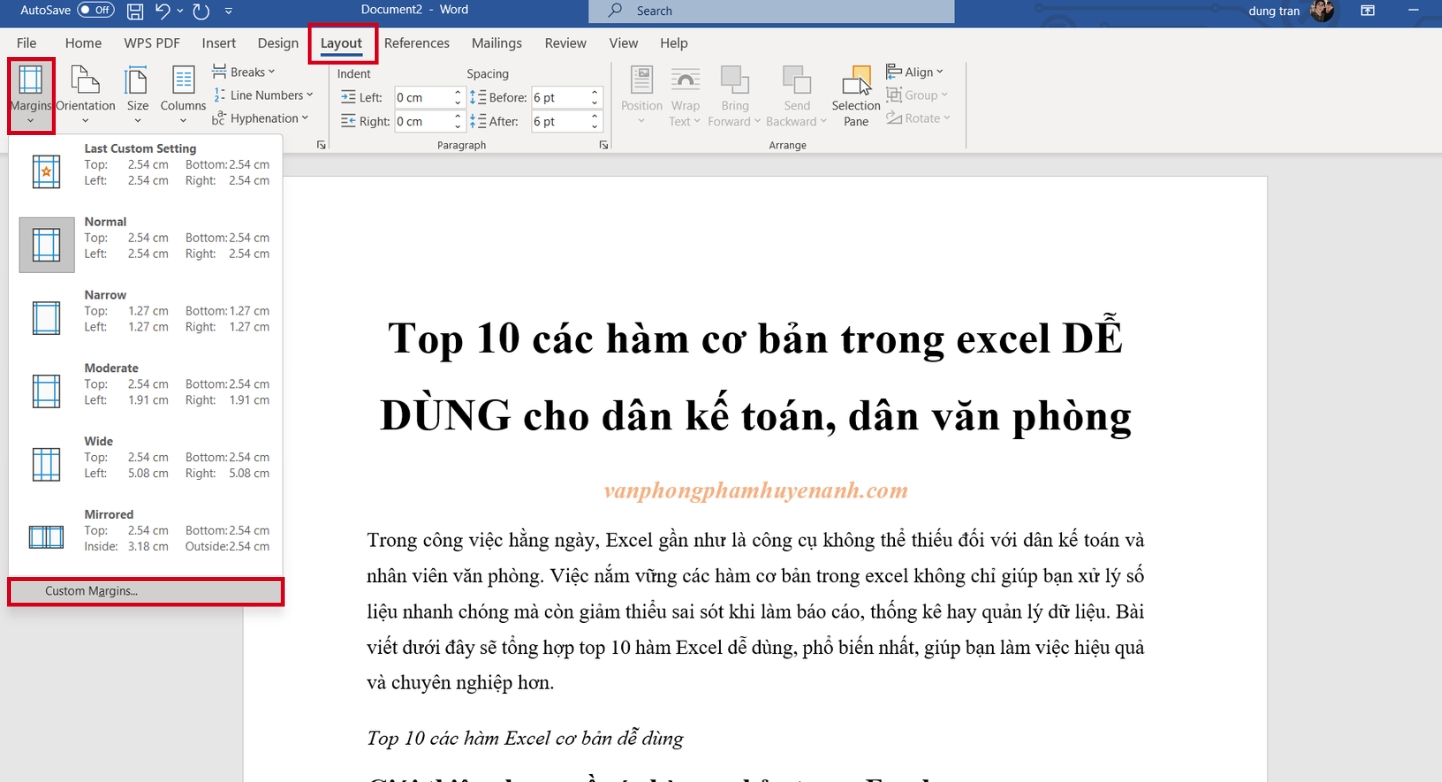
Bước 1: Mở cài đặt trang in trong Word
Đầu tiên, hãy mở file Word cần in. Sau đó tìm đến mục Page Setup trong tab Layout hoặc File tùy phiên bản Word đang sử dụng.
Đối với các phiên bản Word cũ như Office 2003, nếu chưa thấy mục Page Setup, bạn có thể di chuột vào menu File và chờ vài giây để các tùy chọn hiển thị đầy đủ.
Bước 2: Chọn khổ giấy A5
Trong cửa sổ Page Setup, chọn tab Paper. Tại mục Paper Size, chọn khổ giấy A5 để thiết lập đúng kích thước giấy cần in. Ngoài ra, bạn cũng có thể chọn các khổ giấy khác tùy nhu cầu sử dụng.
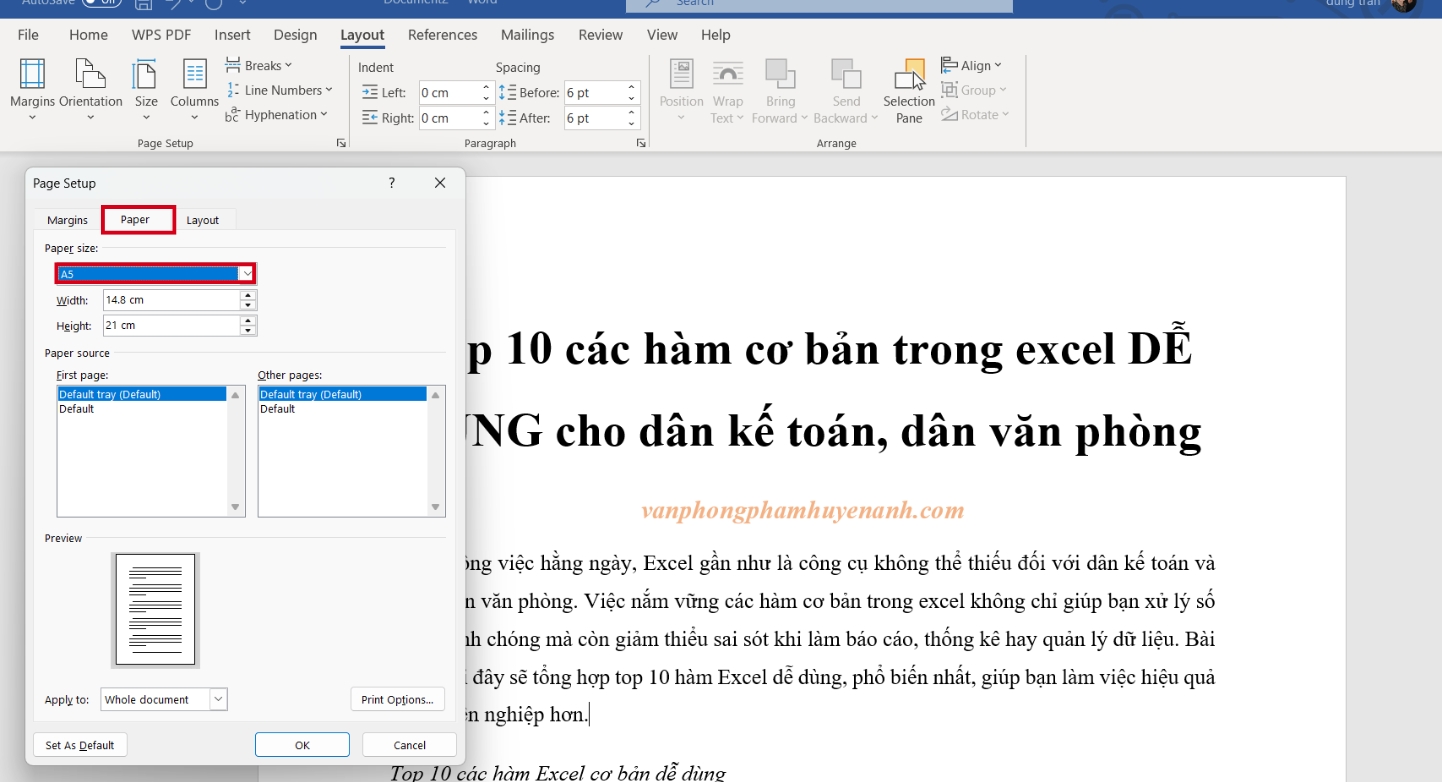
Bước 3: Điều chỉnh lề trang
Sau khi chọn khổ giấy A5, hãy quay lại tab Margins để căn chỉnh lề cho phù hợp. Có thể điều chỉnh:
- Lề trên
- Lề dưới
- Lề trái
- Lề phải
Việc căn lề đúng sẽ giúp nội dung hiển thị cân đối và đẹp hơn khi in trên giấy A5. Nếu muốn lưu các thiết lập này làm mặc định cho những lần in sau, hãy nhấn Default.
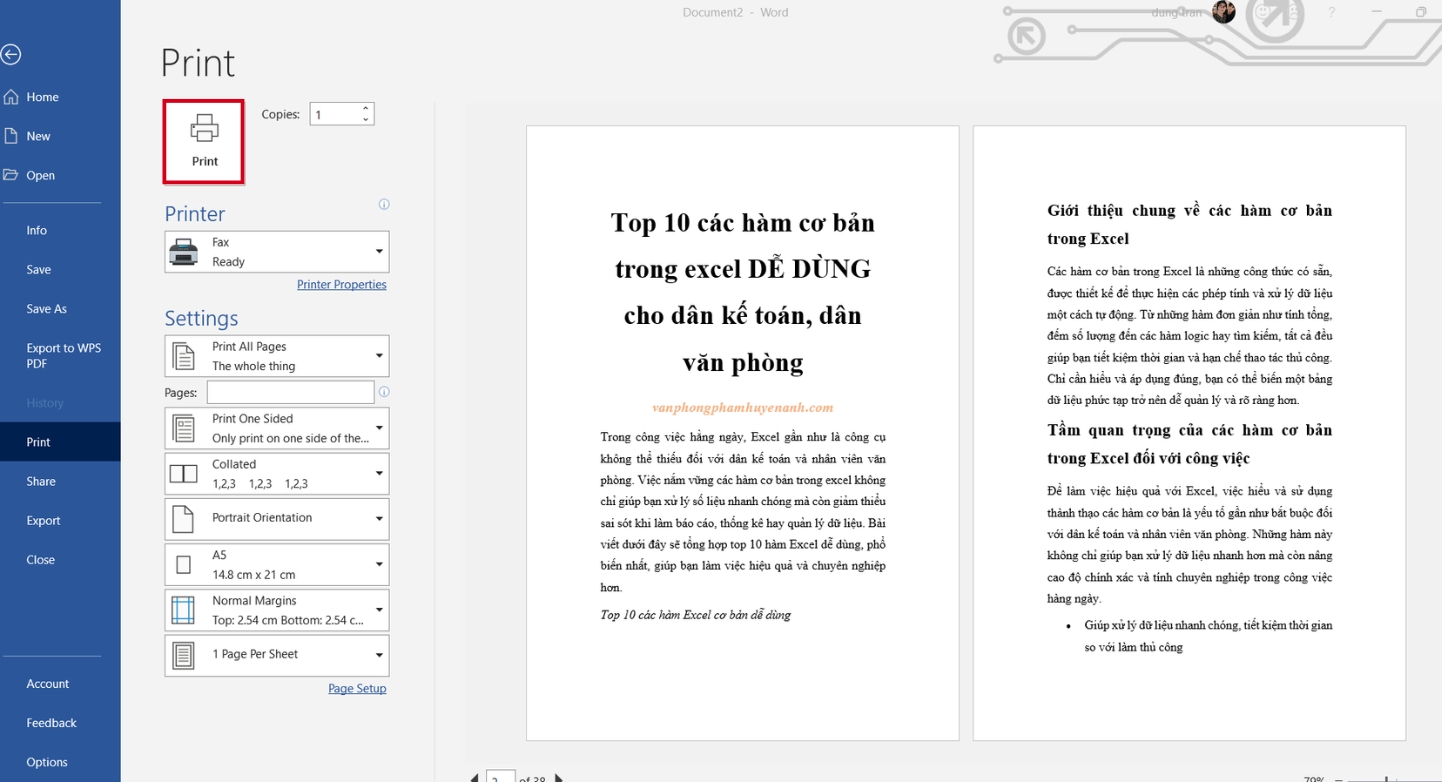
Bước 4: Sau khi hoàn tất các cài đặt, nhấn Print để bắt đầu in tài liệu A5 trên máy in Canon 2900.
>>> XEM THÊM: Mẹo sửa file word bị lỗi định dạng 3 phút
Cách in giấy A5 trên máy in Canon LBP 3300
Nếu bạn muốn in giấy A5 nhưng máy in không nhận đúng khổ giấy hoặc báo lỗi, hãy làm theo các bước dưới đây:
Bước 1: Đặt giấy A5 vào khay chứa giấy của máy in. Kéo thanh chặn giấy sát mép giấy để giấy nằm cố định, tránh bị lệch khi in.
Bước 2: Mở phần cài đặt máy in
- Vào Control Panel → Devices and Printers
- Chọn máy in Canon LBP3300
- Nhấp chuột phải → chọn Printing Preferences
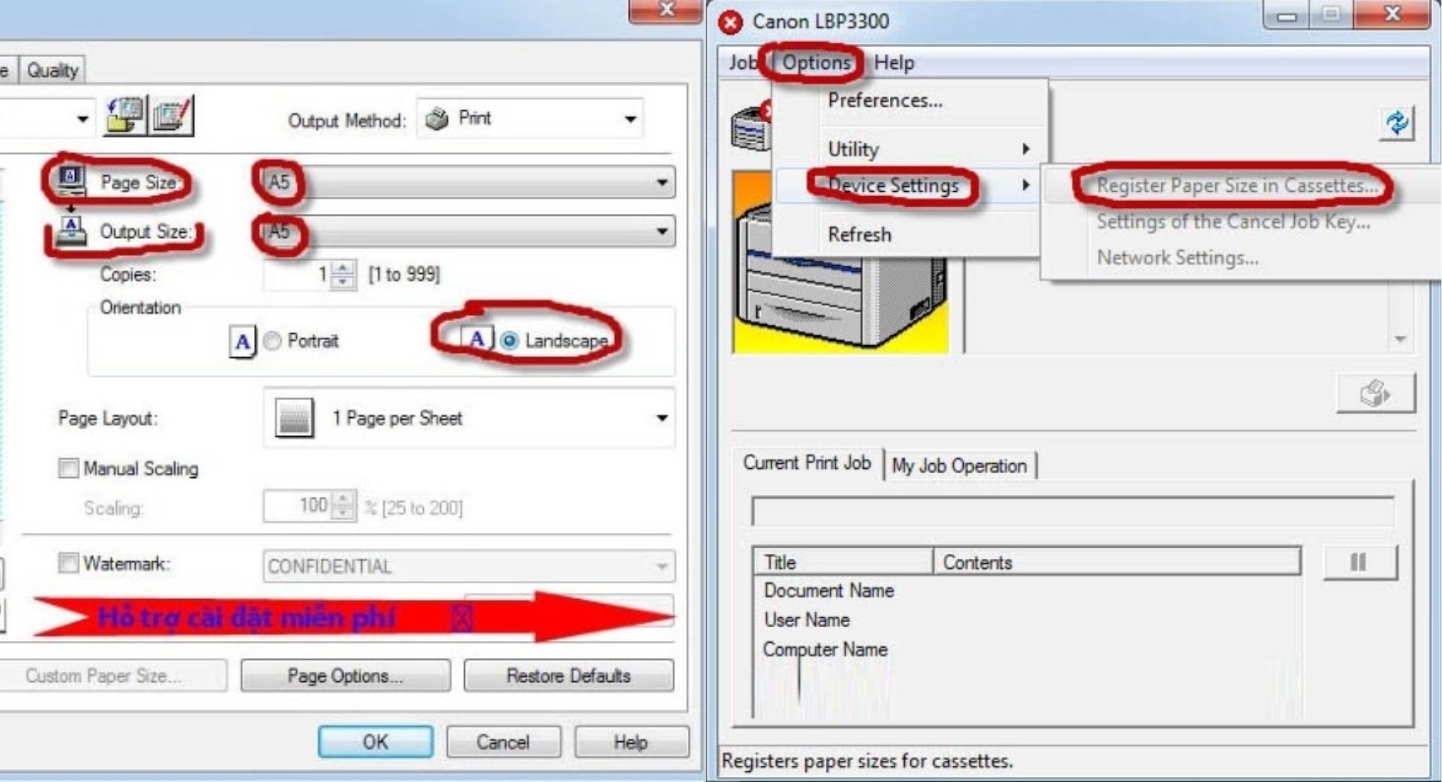
Bước 3: Chọn khổ giấy A5
- Vào tab Page Setup
- Tại mục Paper Size, chọn A5
- Ở phần Paper Source, chọn Cassette để máy lấy giấy từ khay chính.
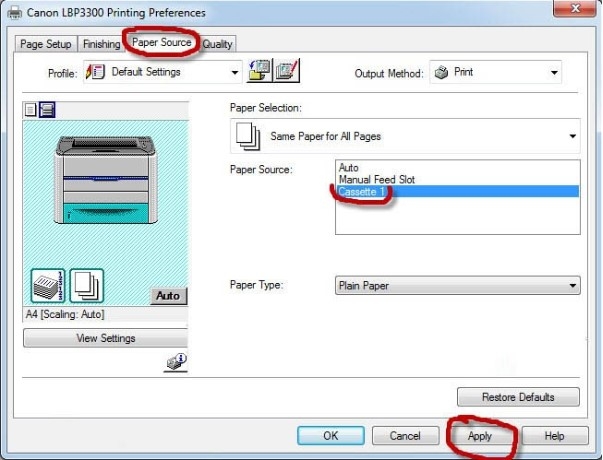
Bước 4: Sửa lỗi “Load A5 paper in Manual Feed Slot”
Nếu máy hiện thông báo yêu cầu nạp giấy ở khe tay, bạn làm như sau:
- Chọn Options
- Vào Device Settings
- Nhấn Register Paper Size in Cassette…
- Chọn khổ giấy A5
- Nhấn OK để lưu lại.
Sau đó kiểm tra lại nguồn giấy vẫn đang để Cassette.
Bước 5: Tiến hành in
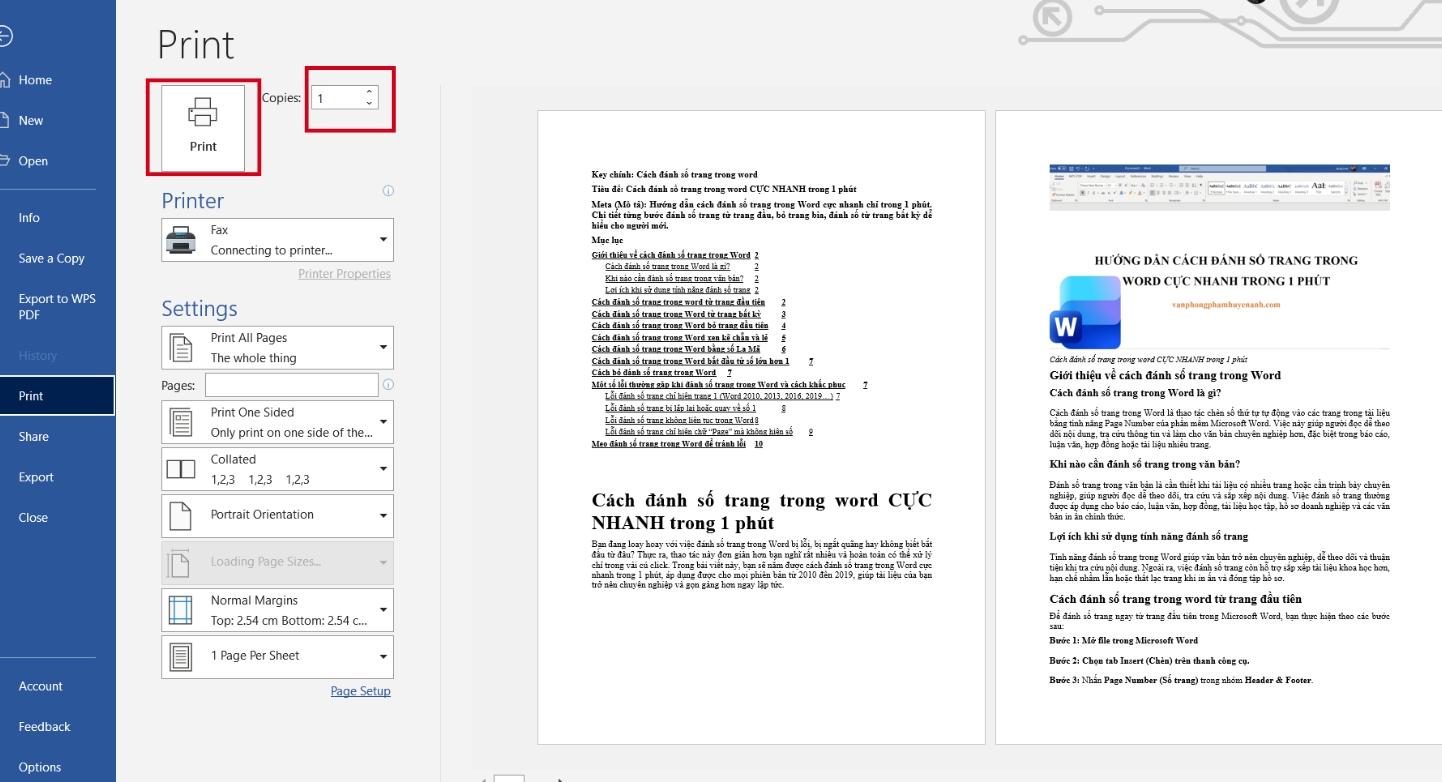
- Mở tài liệu cần in
- Nhấn Ctrl + P
- Kiểm tra lại: Khổ giấy: A5 và nguồn giấy: Cassette
- Nhấn Print để bắt đầu in.
Sau khi cài đúng một lần, những lần in sau máy sẽ tự nhận giấy A5 dễ dàng hơn.
Cách in giấy A5 trên máy in Canon 6230
Bước 1: Chuẩn bị trước khi in
Trước khi thực hiện in giấy A5 trên máy in Canon 6230, bạn cần kiểm tra một số điều kiện cơ bản để tránh lỗi trong quá trình in:
- Máy tính đã cài đặt đầy đủ driver cho máy in Canon 6230.
- Máy in đã kết nối với máy tính qua cổng USB hoặc mạng LAN.
- Đã nạp sẵn giấy A5 vào khay giấy đúng chiều.
Bước 2: Thiết lập khổ giấy A5
Để máy in nhận đúng kích thước giấy, bạn cần cài đặt khổ giấy A5 trên hệ điều hành đang sử dụng.
Đối với Windows
- Mở Control Panel từ menu Start.
- Chọn Devices and Printers.
- Nhấp chuột phải vào máy in Canon 6230 và chọn Printer Properties.
- Trong tab Paper/Quality, chọn Paper Size: A5.
Đối với Macbook
- Mở Printers & Scanners.
- Chọn máy in Canon 6230 và nhấn Open Print Queue.
- Tại mục Paper Size, chọn khổ giấy A5.
Bước 3: Cấu hình tùy chọn in
Sau khi chọn đúng khổ giấy A5, bạn có thể điều chỉnh thêm các tùy chọn để phù hợp với nhu cầu sử dụng.
Trên Windows
- Mở Devices and Printers trong Control Panel.
- Nhấp chuột phải vào máy in Canon 6230 và chọn Printer Properties.
- Trong tab Paper/Quality, chọn: Portrait nếu muốn in dọc và Landscape nếu muốn in ngang.
- Kiểm tra phần Margins để căn lề phù hợp, giúp nội dung không bị lệch hoặc mất chữ khi in.
- Nếu máy hỗ trợ in sát mép giấy, bạn có thể bật chế độ Borderless Printing trong tab Finishing.
Trên Macbook
- Mở Printers & Scanners và chọn máy in Canon 6230.
- Nhấn Open Print Queue.
- Tại mục Orientation, chọn: Portrait để in dọc và Landscape để in ngang.
- Kiểm tra lại phần căn lề để nội dung hiển thị cân đối và đúng khổ giấy A5 trước khi in.
Bước 4: Sau khi hoàn tất các thiết lập, bạn chỉ cần nhấn Print để bắt đầu in tài liệu trên giấy A5 bằng máy in Canon 6230.
Cách in giấy A5 trên máy in Canon 223dw
Máy in Canon 223dw hỗ trợ tùy chỉnh nhiều khổ giấy khác nhau thông qua driver máy in, giúp người dùng dễ dàng thiết lập và in giấy A5 nhanh chóng.
Bước 1: Đầu tiên, hãy đặt giấy A5 vào khay giấy của máy in. Sau đó điều chỉnh thanh dẫn giấy sao cho ôm sát mép giấy để giấy được kéo vào chính xác và hạn chế tình trạng lệch giấy khi in.
Bước 2: Chọn khổ giấy A5 trong Word
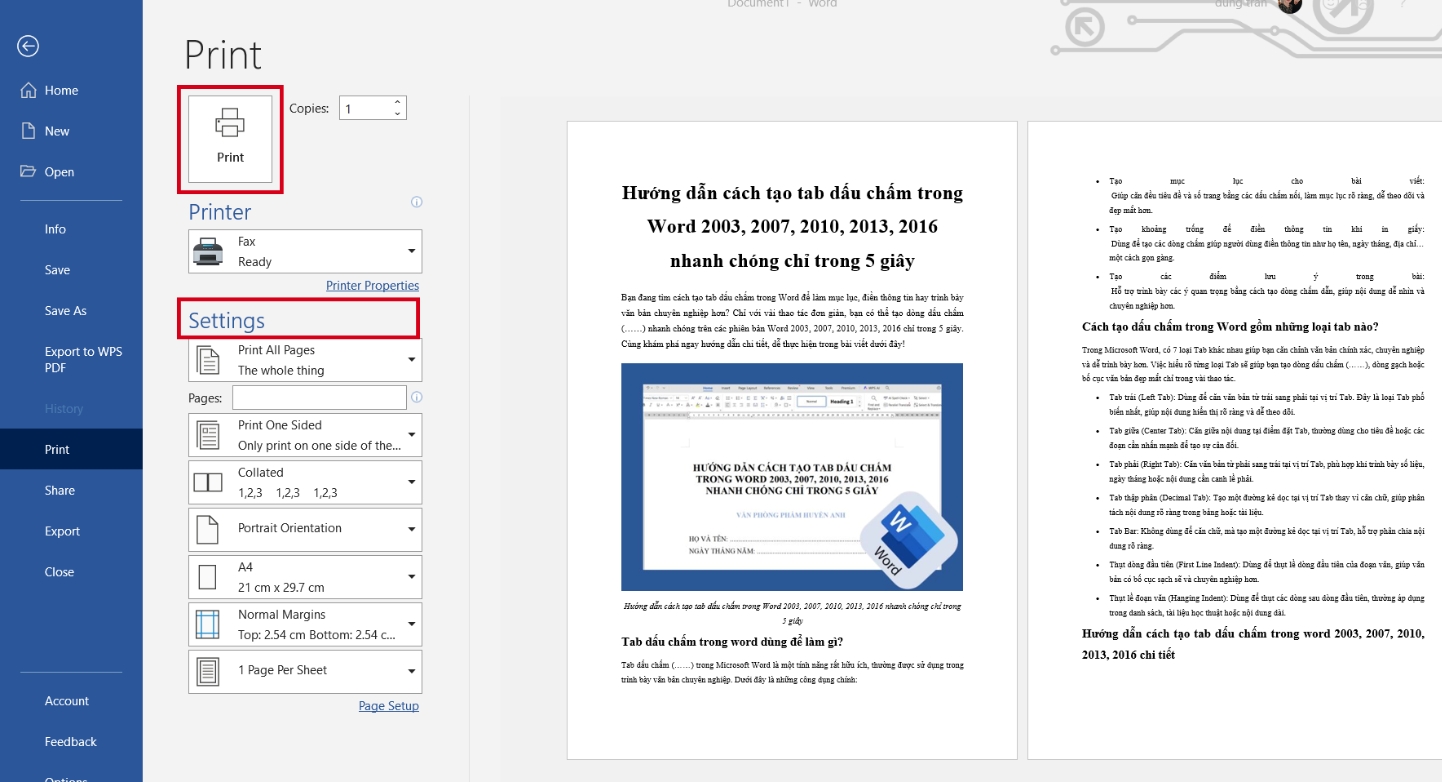
Mở tài liệu cần in, vào tab Layout và chọn: Size → A5. Sau đó kiểm tra lại bố cục văn bản để đảm bảo nội dung hiển thị cân đối với khổ giấy A5.
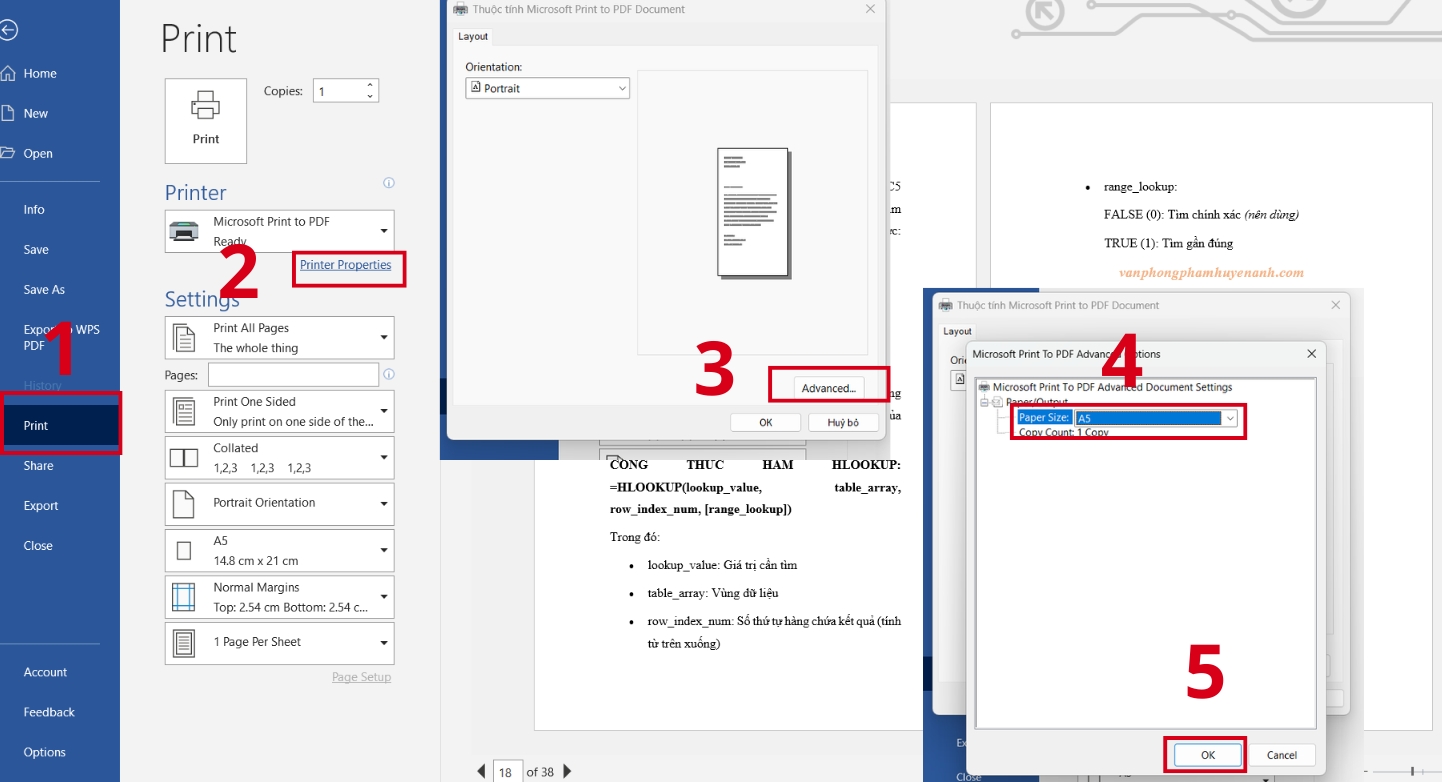
Bước 3: Thiết lập khổ giấy trong Printer Properties
Khi mở cửa sổ in, chọn Printer Properties của máy Canon 223dw. Tại đây, nhấn vào nút Advanced ở góc dưới bên phải.
Trong bảng Advanced Options, tìm mục Paper Size và chọn khổ giấy A5. Sau khi hoàn tất, nhấn OK để lưu cài đặt.
Bước 4: Cuối cùng, hãy xem trước bản in để kiểm tra bố cục và căn lề. Nếu mọi thứ đã đúng, nhấn Print để bắt đầu in tài liệu A5 trên máy Canon 223dw.
Cách in giấy A5 trên máy in Canon 226dw
Canon 226dw là dòng máy in laser hỗ trợ nhiều khổ giấy khác nhau, trong đó có giấy A5. Để bản in hiển thị đúng kích thước và không bị lệch nội dung, bạn nên cài đặt đồng bộ khổ giấy trong Word và phần cài đặt máy in.
Bước 1: Đầu tiên, hãy đặt giấy A5 vào khay giấy của máy in Canon 226dw. Sau đó điều chỉnh thanh chặn giấy sao cho vừa khít với mép giấy để giấy nằm cố định và được kéo vào chính xác khi in.
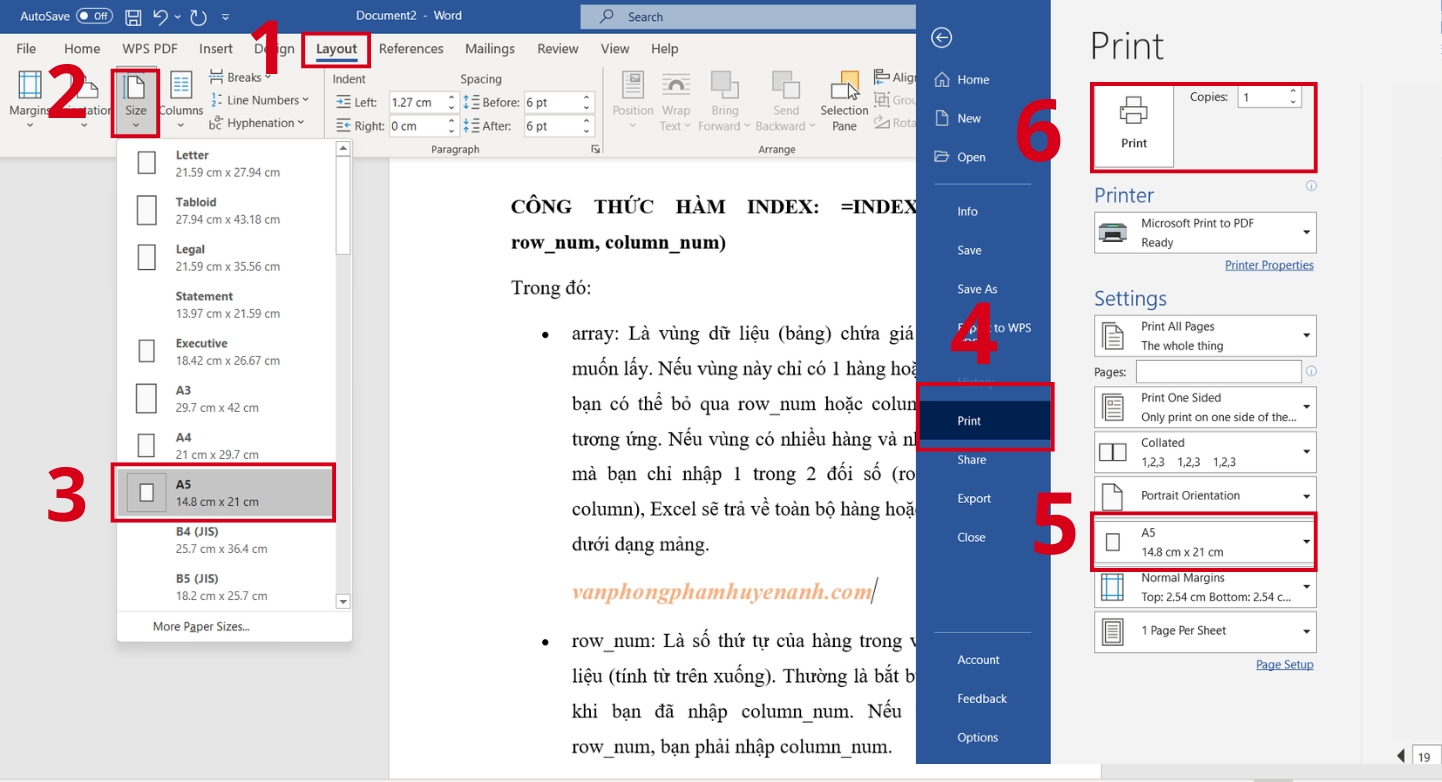
Bước 2: Mở tài liệu cần in, vào tab Layout trên thanh công cụ rồi chọn: Size → A5.Sau khi chọn xong, bạn nên kiểm tra lại lề trang và bố cục văn bản để tránh tình trạng nội dung bị sát mép hoặc lệch trang khi in.
Bước 3: Thiết lập khổ giấy trong cửa sổ in File → Print. Chọn đúng máy in Canon 226dw. Tìm mục Paper Size chọn khổ giấy A5
>>> XEM THÊM: Hàm excel cơ bản cho dân kế toán mới vào nghề
Những lưu ý quan trọng khi thực hiện cách in giấy A5 trên máy in Canon
Để quá trình in giấy A5 trên máy in Canon diễn ra ổn định, hạn chế lỗi kẹt giấy, lệch nội dung hoặc máy không nhận khổ giấy, người dùng nên kiểm tra kỹ các cài đặt trước khi in. Việc thiết lập đúng ngay từ đầu sẽ giúp bản in đẹp hơn, tiết kiệm thời gian và tránh phải in lại nhiều lần.
Trước tiên, bạn cần thiết lập đồng bộ khổ giấy A5 trong cả phần mềm soạn thảo văn bản như Word và phần cài đặt của máy in Canon. Nếu hai phần này không trùng khớp, máy in có thể báo lỗi sai khổ giấy hoặc tự động chuyển sang khổ giấy khác khi in.
Ngoài ra, hãy đặt giấy A5 đúng chiều trong khay giấy và điều chỉnh thanh chặn giấy vừa khít với mép giấy. Điều này giúp giấy được kéo vào đều hơn, hạn chế tình trạng lệch giấy hoặc kẹt giấy trong quá trình in, đặc biệt khi in nhiều trang liên tục.
Bạn cũng nên kiểm tra kỹ hướng in trước khi nhấn Print. Nếu tài liệu được thiết kế theo chiều ngang nhưng máy in đang để chế độ in dọc, nội dung có thể bị lệch bố cục hoặc cắt mất một phần văn bản.
Bên cạnh đó, việc căn lề phù hợp với khổ giấy A5 cũng rất quan trọng. Không nên để lề quá hẹp vì dễ khiến nội dung bị sát mép hoặc mất chữ khi in ra thực tế.
Đối với các dòng máy đời cũ như Canon 2900 hoặc Canon 3300, người dùng nên theo dõi quá trình in để kịp thời xử lý nếu xuất hiện lỗi kéo nhiều giấy, kẹt giấy hoặc máy không nhận đúng khổ A5.
Cách khắc phục lỗi thường gặp khi in giấy A5 trên máy in Canon
Giấy bị kẹt khi in giấy A5 trên máy in Canon
Lỗi kẹt giấy khi in A5 trên máy in Canon thường xảy ra do đặt giấy sai chiều, giấy bị cong mép hoặc khay giấy chưa được căn chỉnh đúng kích thước. Ngoài ra, việc cho quá nhiều giấy vào khay cùng lúc cũng có thể khiến máy kéo nhiều tờ và gây kẹt giấy. Để khắc phục, bạn nên sắp xếp giấy A5 ngay ngắn trước khi in, điều chỉnh thanh chặn giấy đúng khổ và vệ sinh trục kéo giấy định kỳ để hạn chế bụi giấy bám bên trong máy.
Bản in bị mờ hoặc thiếu mực khi in giấy A5 trên máy in Canon
Nếu bản in bị mờ, nhòe hoặc xuất hiện tình trạng thiếu nét chữ, nguyên nhân có thể đến từ hộp mực sắp hết hoặc đầu in bị bám bụi sau thời gian dài sử dụng. Trong trường hợp này, bạn nên kiểm tra lượng mực còn lại, tháo hộp mực ra lắc nhẹ để mực phân bố đều hơn và vệ sinh đầu in nếu cần. Ngoài ra, hãy kiểm tra lại chế độ in trong phần cài đặt để đảm bảo máy đang sử dụng chất lượng in phù hợp với tài liệu A5.
Máy in Canon không nhận giấy A5
Máy in Canon không nhận giấy A5 thường do cài đặt khổ giấy trên máy tính chưa đồng bộ với khay giấy thực tế. Bạn cần kiểm tra lại mục Paper Size trong Word hoặc Printer Properties và chắc chắn đã chọn đúng khổ A5. Bên cạnh đó, hãy đặt giấy đúng vị trí trong khay giấy và khởi động lại máy in sau khi thay đổi cài đặt. Nếu lỗi vẫn xảy ra, bạn nên cập nhật lại driver máy in Canon để máy nhận diện khổ giấy chính xác hơn.
Câu hỏi thường gặp
1. Có thể in giấy A5 2 mặt trên máy in Canon được không?
Một số dòng máy in Canon hỗ trợ tính năng in 2 mặt tự động hoặc in 2 mặt thủ công. Bạn chỉ cần vào phần cài đặt in và chọn chế độ Duplex Printing hoặc Print on Both Sides trước khi in.
2. Có thể lưu lại cài đặt in A5 mặc định trên máy in Canon không?
Sau khi thiết lập khổ giấy A5, hướng in và căn lề phù hợp, bạn có thể chọn Set as Default hoặc Default trong phần cài đặt máy in để lưu lại làm mặc định cho những lần in sau.
3. Làm sao in nhiều trang A5 trên 1 tờ A4 bằng máy Canon?
Khi nhấn lệnh in, bạn vào mục Print Settings hoặc Page Layout, sau đó chọn chế độ in nhiều trang trên một tờ giấy như:
- 2 pages per sheet
- 4 pages per sheet
Tính năng này giúp tiết kiệm giấy và thường được dùng khi in tài liệu tham khảo, tài liệu học tập hoặc bản nháp.