
Mẹo Văn Phòng, Tin Tức
Hướng dẫn cách tạo watermark trong word NHANH ( chèn logo chìm, logo ẩn )
Nội Dung Bài Viết
Nếu bạn chưa biết cách chèn watermark vào Word để tạo chữ chìm hoặc logo chìm cho tài liệu thì đừng bỏ qua hướng dẫn dưới đây. Chỉ với vài thao tác đơn giản, bạn có thể dễ dàng tạo watermark chuyên nghiệp giúp bảo vệ bản quyền, tăng độ nhận diện thương hiệu và làm cho văn bản trở nên đẹp mắt hơn. Cùng tìm hiểu cách tạo watermark trong Word nhanh, dễ thực hiện cho mọi phiên bản nhé.

Watermark trong Word là gì?
Watermark trong Word là chữ hoặc hình ảnh được hiển thị mờ phía sau nội dung văn bản của tài liệu. Đây là tính năng thường được sử dụng để đánh dấu bản quyền, chèn logo thương hiệu hoặc hiển thị các thông tin như “Confidential”, “Draft”, “Sample” nhằm phân loại và bảo vệ tài liệu.
Watermark có thể xuất hiện dưới dạng:
- Chữ chìm
- Logo chìm
- Hình ảnh chìm
Nhờ hiển thị ở chế độ mờ nhẹ nên watermark không làm ảnh hưởng đến nội dung chính nhưng vẫn đủ nổi bật để người xem dễ dàng nhận diện. Ngoài tác dụng bảo vệ tài liệu, watermark còn giúp văn bản trở nên chuyên nghiệp và có tính nhận diện thương hiệu cao hơn.
Vì sao nên sử dụng watermark trong tài liệu?
Có những loại Watermark nào trong Word?
Word hiện nay hỗ trợ nhiều kiểu watermark khác nhau để phù hợp với từng nhu cầu sử dụng.
- Text Watermark (Watermark chữ): Cho phép người dùng có thể chèn chữ chìm vào tài liệu văn bản như CONFIDENTIAL, DRAFT, SAMPLE, tên công ty, nội dung tùy chỉnh theo yêu cầu từ font chữ, màu sắc, kích thước và kiểu hiển thị ngang hoặc chéo.
- Picture Watermark (Watermark hình ảnh): Cho phép chèn logo hoặc hình ảnh chìm vào nền tài liệu Word, tăng độ nhận diện thương hiệu thông qua logo công ty, doanh nghiệp với chế độ tùy chỉnh độ mờ, kích thước và vị trí hiển thị.
- Custom Watermark (Watermark tùy chỉnh): Cho phép người dùng tự thiết kế watermark theo nhu cầu riêng với chế độ tự nhập nội dung, chọn hình ảnh, thay đổi font chữ, màu sắc và thiết lập độ trong suốt tùy yêu cầu.
>>> XEM THÊM: Vì sao căn lề hay bị lệch? Cùng tìm hiểu nguyên nhân và giải pháp
Hướng dẫn cách tạo watermark trong word NHANH
Chèn logo chìm mặc định của Word
Để chèn logo chìm mặc định vào Word, bạn hãy thực hiện theo các bước hướng dẫn sau đây:
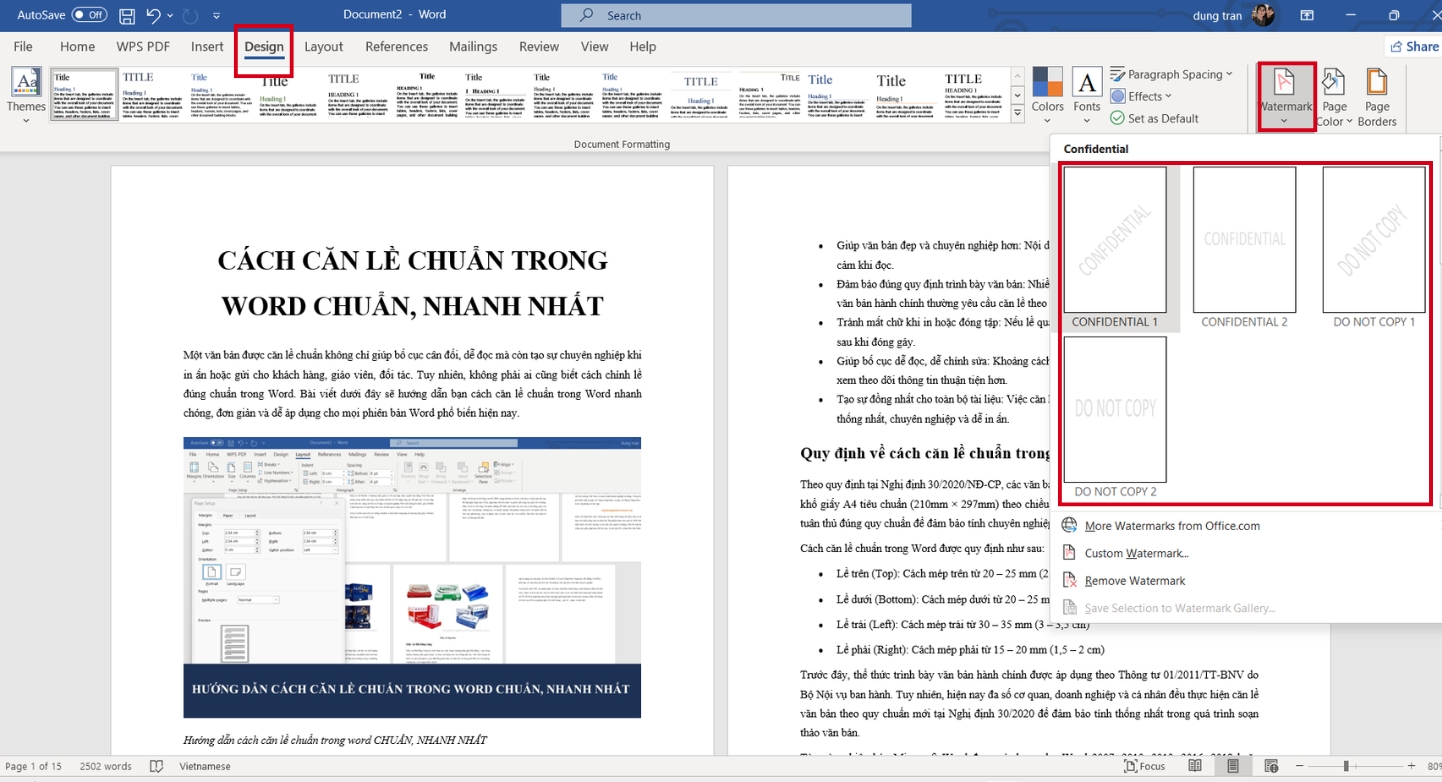
- Bước 1: Bạn mở file Word cần chỉnh sửa, sau đó nhấn vào tab Design trên thanh công cụ.
- Bước 2: Tại giao diện hiển thị, bạn chọn mục Watermark trong nhóm Page Background.
- Bước 3: Word sẽ hiển thị sẵn nhiều mẫu watermark mặc định. Bạn chỉ cần nhấn chọn mẫu logo chìm hoặc watermark mà mình muốn sử dụng.
- Bước 4: Sau khi chọn xong, watermark sẽ tự động được chèn vào toàn bộ các trang trong tài liệu Word.
Chèn chữ chìm (Watermark chữ) trong Word
Để chèn watermark dạng chữ trong Word, bạn hãy thực hiện theo các bước hướng dẫn dưới đây:
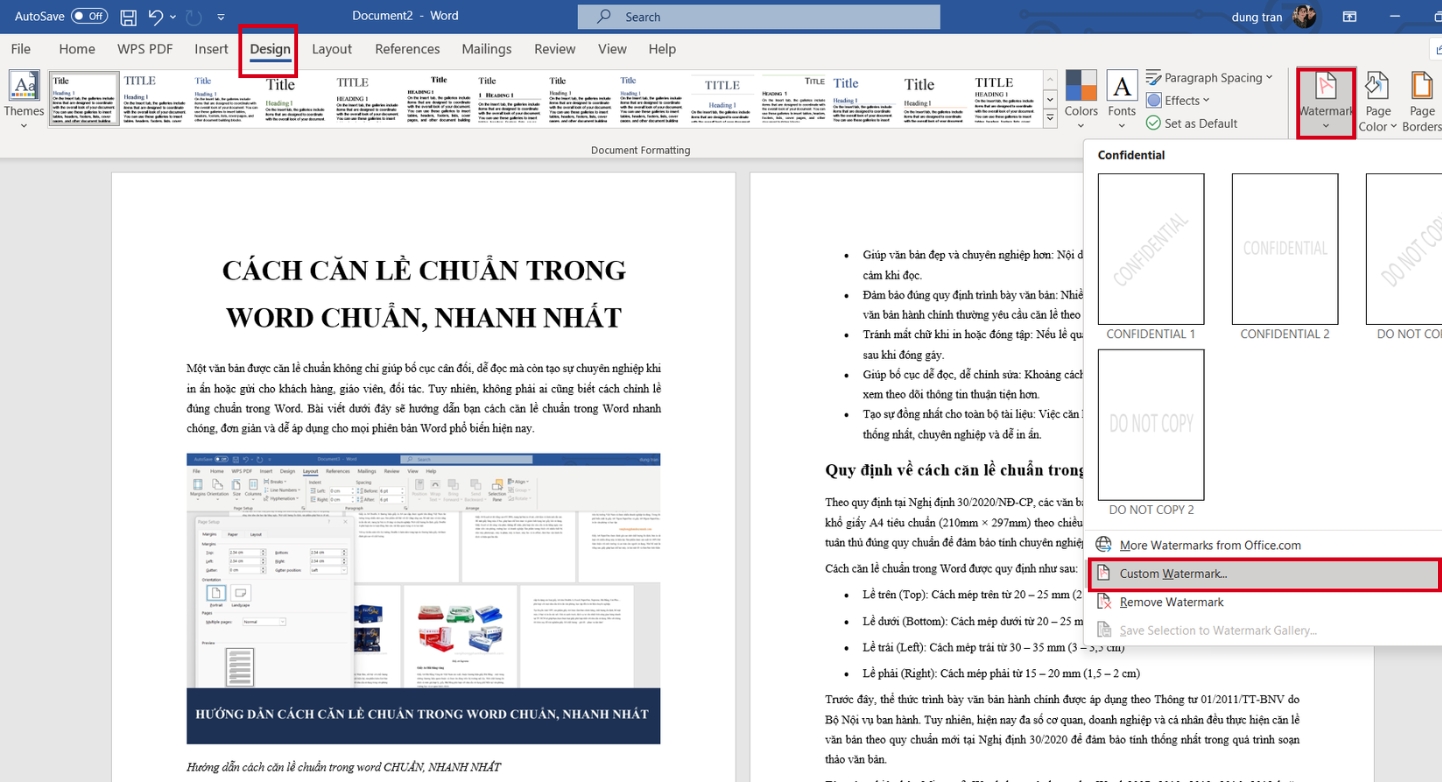
Bước 1: Trên giao diện Word, bạn nhấn vào tab Design trên thanh công cụ.
Bước 2: Bạn chọn mục Watermark rồi nhấn tiếp vào Custom Watermark để mở phần tùy chỉnh watermark.
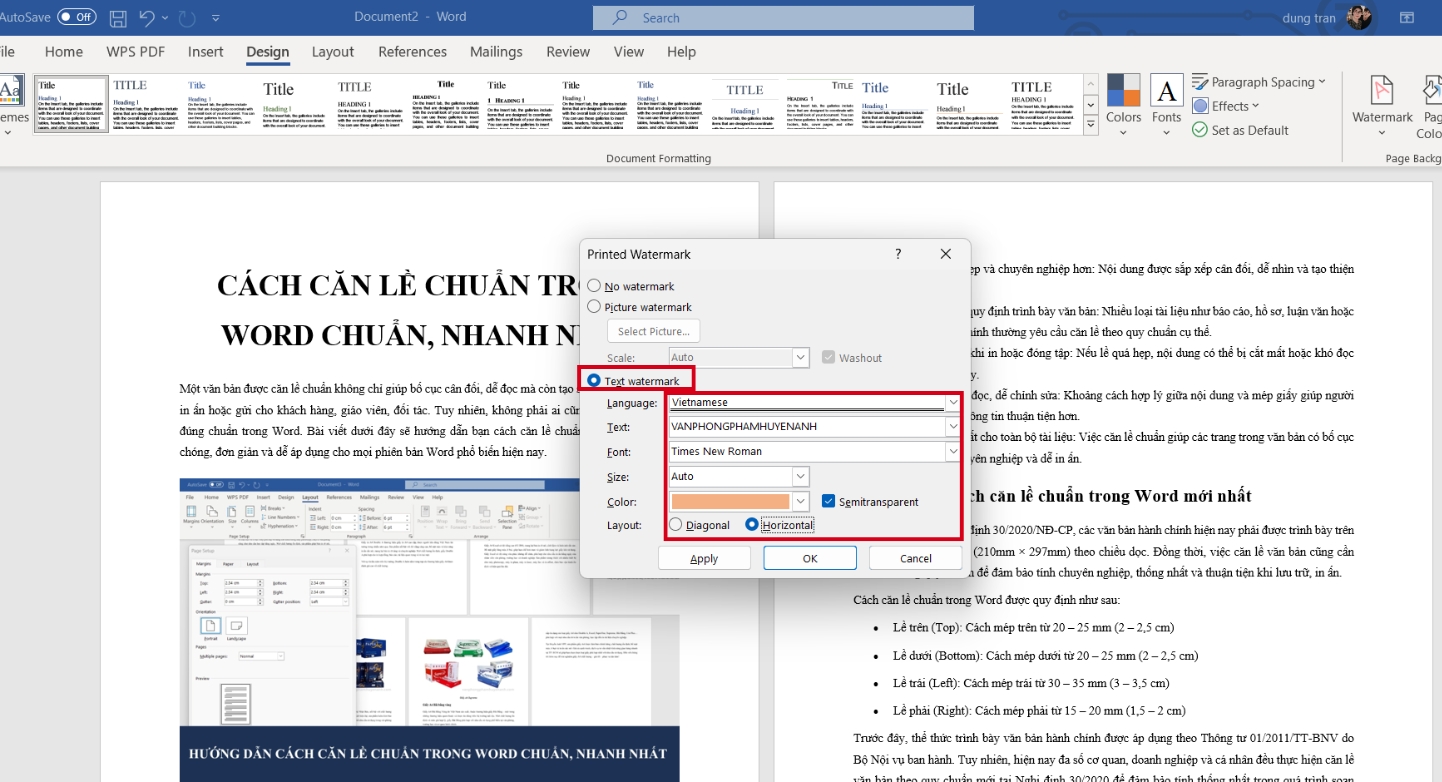
Bước 3: Trong cửa sổ Printed Watermark, bạn chọn mục Text Watermark.
Bước 4: Tiếp theo, bạn tiến hành tùy chỉnh watermark chữ theo nhu cầu:
- Language: Chọn ngôn ngữ phù hợp.
- Text: Nhập nội dung watermark muốn hiển thị như tên công ty, thương hiệu hoặc dòng chữ bất kỳ.
- Font: Lựa chọn kiểu font chữ.
- Size: Điều chỉnh kích thước chữ.
- Color: Chọn màu sắc cho watermark.
- Layout: Chọn kiểu hiển thị như sau Diagonal: Chữ hiển thị chéo và Horizontal: Chữ hiển thị ngang
Ngoài ra, bạn có thể tick vào mục Semitransparent để watermark hiển thị mờ nhẹ và không che nội dung văn bản.
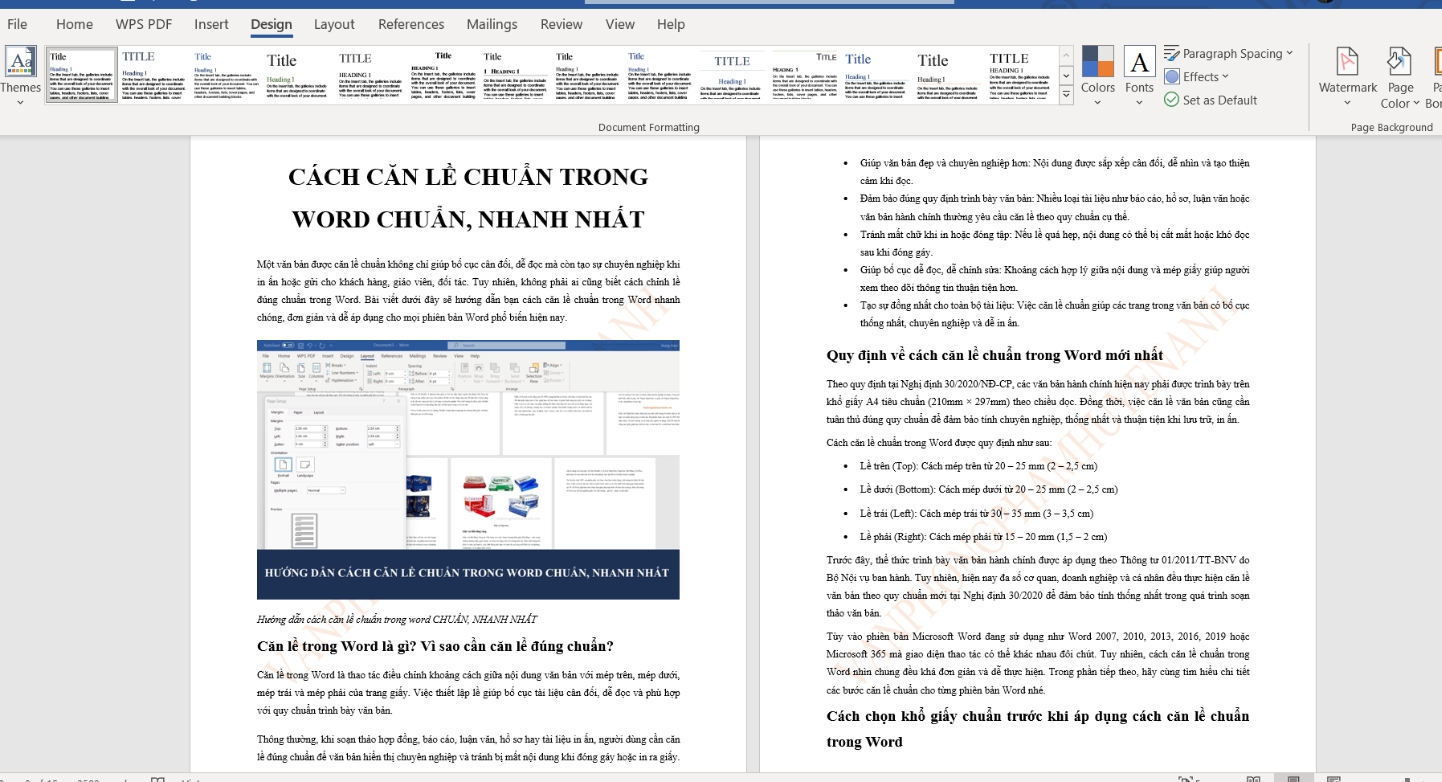
Bước 5: Sau khi thiết lập xong, bạn nhấn Apply để xem trước watermark, rồi chọn OK để hoàn tất. Lúc này, watermark chữ sẽ được hiển thị trên toàn bộ các trang của tài liệu Word.
Chèn logo hoặc hình ảnh chìm vào Word
Ngoài watermark chữ, Word còn cho phép người dùng chèn logo hoặc hình ảnh chìm để tăng tính chuyên nghiệp cho tài liệu. Tính năng này thường được sử dụng để đóng dấu thương hiệu, đánh dấu bản quyền hoặc tạo nhận diện cho văn bản công ty.
Bước 1: Bạn mở file Word cần chỉnh sửa, sau đó chọn tab Design trên thanh công cụ và nhấn vào mục Watermark.
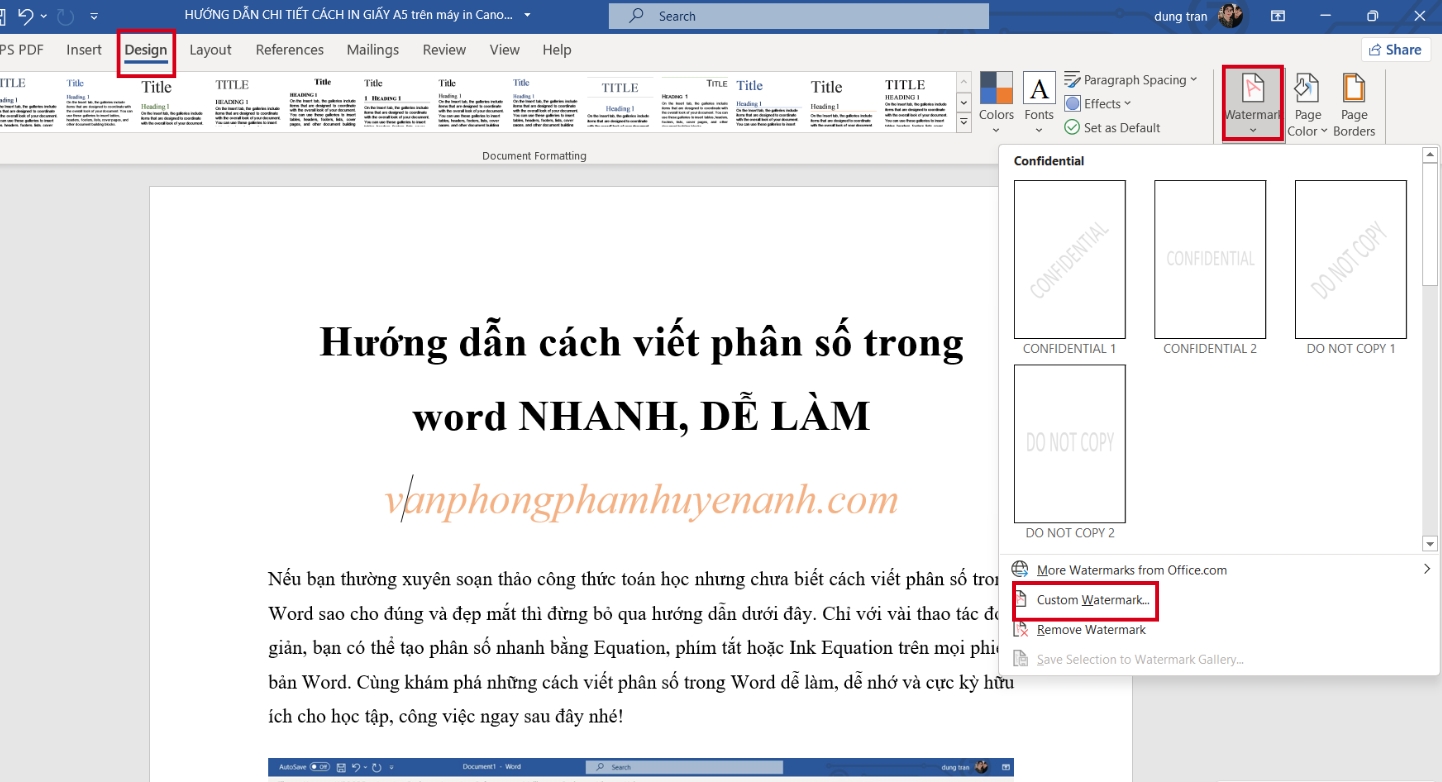
Bước 2: Trong danh sách hiện ra, bạn nhấn Custom Watermark. Khi hộp thoại Printed Watermark xuất hiện, hãy chọn mục Picture Watermark.
Tiếp theo, nhấn vào Select Picture để tải lên logo hoặc hình ảnh bạn muốn sử dụng làm watermark.
Bước 3: Điều chỉnh kích thước và độ mờ
Sau khi chọn ảnh: Tại mục Scale, bạn có thể
- Chọn Auto để Word tự động căn chỉnh kích thước
- Hoặc tự chọn tỷ lệ phù hợp với bố cục tài liệu
Tick vào ô Washout để hình ảnh hiển thị mờ nhẹ, giúp watermark không che khuất nội dung văn bản
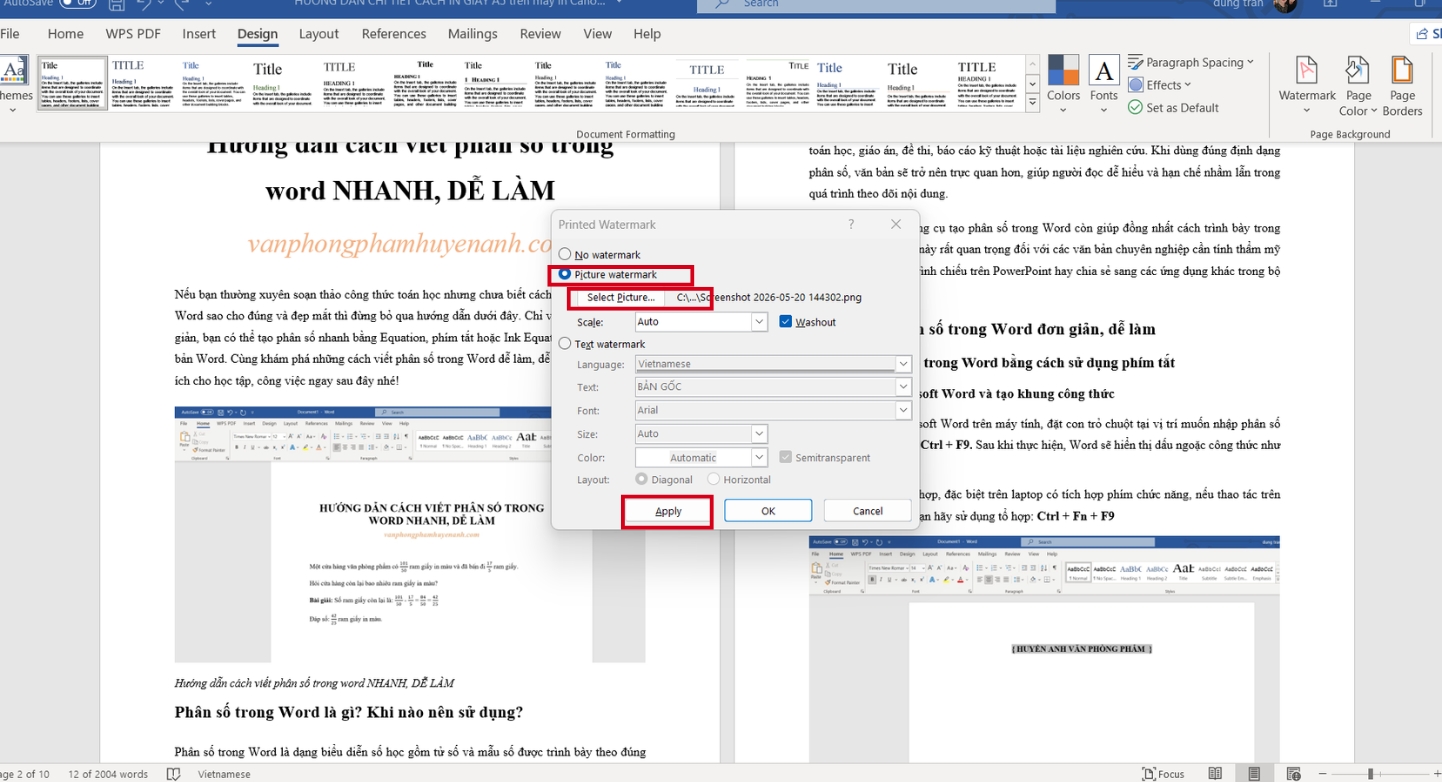
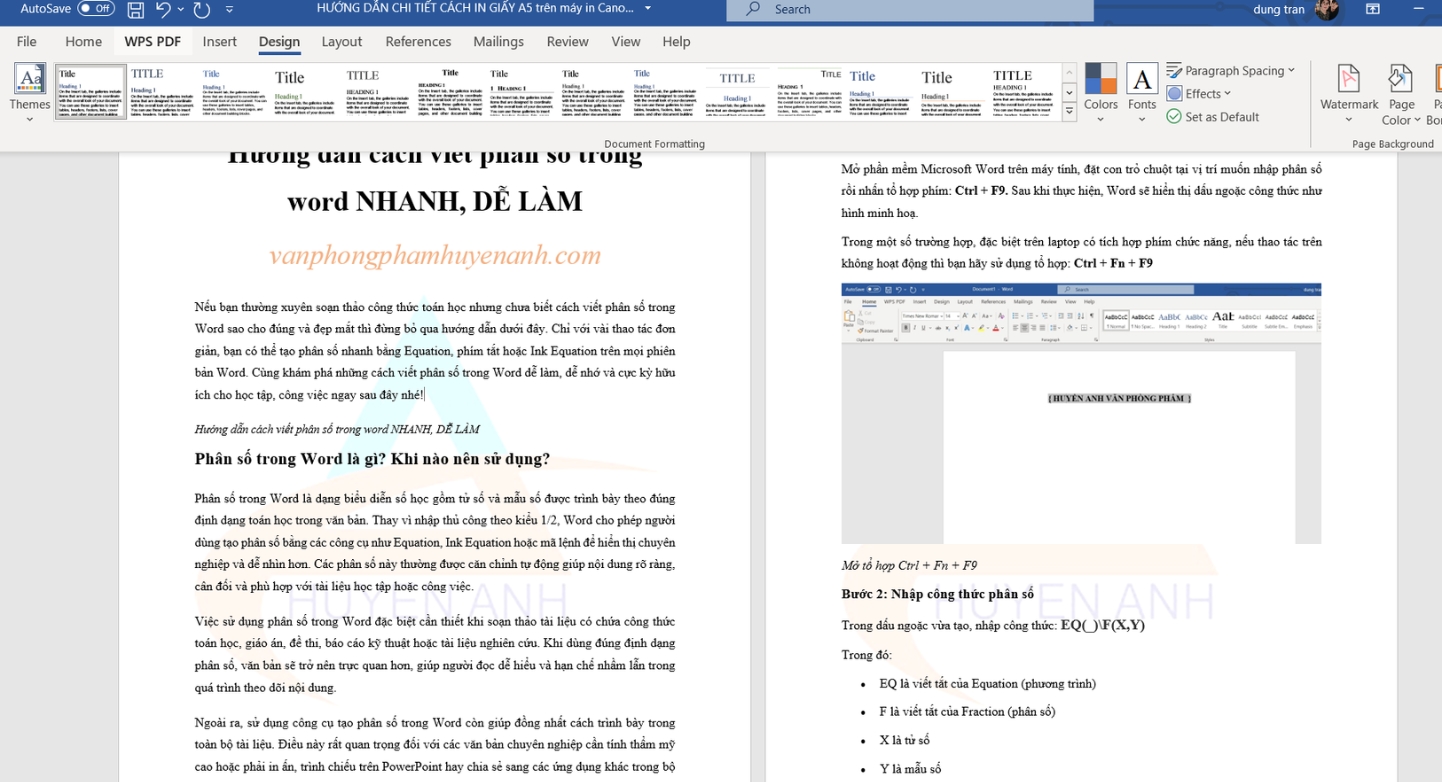
Bước 4: Bạn nhấn Apply để xem trước kết quả, sau đó nhấn OK để hoàn tất thao tác. Logo hoặc hình ảnh chìm sẽ xuất hiện trên toàn bộ các trang của tài liệu Word.
>>> XEM THÊM: Mua văn phòng phẩm giá rẻ quận Bình Tân, Tân Phú ở đâu?
Cách xóa watermark trong Word cực nhanh
Để xóa watermark (chữ chìm hoặc logo chìm) trong Word, bạn hãy thực hiện theo các bước sau đây:
- Bước 1: Bạn mở file Word cần xóa watermark, sau đó nhấn vào tab Design trên thanh công cụ (nếu dùng Word phiên bản cũ thì chọn Page Layout).
- Bước 2: Bạn nhấn vào mục Watermark trong nhóm Page Background.
- Bước 3: Trong danh sách hiện ra, bạn chọn Remove Watermark.
- Bước 4: Sau khi thực hiện xong, watermark sẽ được xóa khỏi toàn bộ các trang trong tài liệu Word.
Lưu ý: Nếu watermark không biến mất, có thể watermark đang được chèn trong phần Header chỉ cần nhấp đúp chuột vào đầu trang để mở Header chọn watermark và nhấn phím Delete để xóa thủ công.
Một số lưu ý khi tạo watermark trong Word
Để watermark hiển thị đẹp mắt, chuyên nghiệp và không làm ảnh hưởng đến nội dung tài liệu, bạn nên lưu ý một số điểm quan trọng dưới đây:
- Nên sử dụng màu sắc nhạt hoặc chế độ mờ (Semitransparent/Washout) để watermark không che khuất nội dung văn bản.
- Không nên chọn kích thước watermark quá lớn vì có thể làm rối bố cục trang Word.
- Với watermark dạng logo, bạn nên ưu tiên sử dụng ảnh PNG nền trong suốt để hiển thị đẹp và chuyên nghiệp hơn.
- Nếu sử dụng watermark chữ, hãy chọn font dễ nhìn, ngắn gọn và phù hợp với nội dung tài liệu.
- Nên căn chỉnh watermark theo dạng chéo hoặc ngang tùy vào bố cục văn bản để tạo sự hài hòa.
- Đối với tài liệu quan trọng, bạn nên chèn tên thương hiệu hoặc logo công ty để tăng khả năng nhận diện và hạn chế sao chép.
- Sau khi tạo watermark, hãy kiểm tra lại ở chế độ in hoặc Print Preview để đảm bảo watermark hiển thị đúng vị trí và không ảnh hưởng đến nội dung chính.