
Mẹo Văn Phòng, Tin Tức
Cách căn lề chuẩn trong word CHUẨN, NHANH NHẤT
Nội Dung Bài Viết
- Căn lề trong Word là gì? Vì sao cần căn lề đúng chuẩn?
- Quy định về cách căn lề chuẩn trong Word mới nhất
- Cách chọn khổ giấy chuẩn trước khi áp dụng cách căn lề chuẩn trong Word
- Cách đổi đơn vị trong cách căn lề chuẩn trong Word từ inch sang cm
- Cách căn lề chuẩn trong Word bằng Page Layout
- Cách căn lề chuẩn trong Word bằng Options
- Cách thiết lập cách căn lề chuẩn trong Word mặc định
- Cách xem trước khi áp dụng cách căn lề chuẩn trong Word trước khi in
- Những lỗi thường gặp khi thực hiện cách căn lề chuẩn trong Word
- Mẹo giúp cách căn lề chuẩn trong Word đẹp và chuyên nghiệp hơn
Một văn bản được căn lề chuẩn không chỉ giúp bố cục cân đối, dễ đọc mà còn tạo sự chuyên nghiệp khi in ấn hoặc gửi cho khách hàng, giáo viên, đối tác. Tuy nhiên, không phải ai cũng biết cách chỉnh lề đúng chuẩn trong Word. Bài viết dưới đây sẽ hướng dẫn bạn cách căn lề chuẩn trong Word nhanh chóng, đơn giản và dễ áp dụng cho mọi phiên bản Word phổ biến hiện nay.

Căn lề trong Word là gì? Vì sao cần căn lề đúng chuẩn?
Căn lề trong Word là thao tác điều chỉnh khoảng cách giữa nội dung văn bản với mép trên, mép dưới, mép trái và mép phải của trang giấy. Việc thiết lập lề giúp bố cục tài liệu cân đối, dễ đọc và phù hợp với quy chuẩn trình bày văn bản.
Thông thường, khi soạn thảo hợp đồng, báo cáo, luận văn, hồ sơ hay tài liệu in ấn, người dùng cần căn lề đúng chuẩn để văn bản hiển thị chuyên nghiệp và tránh bị mất nội dung khi đóng gáy hoặc in ra giấy.
Vì sao cần căn lề đúng chuẩn?
- Giúp văn bản đẹp và chuyên nghiệp hơn: Nội dung được sắp xếp cân đối, dễ nhìn và tạo thiện cảm khi đọc.
- Đảm bảo đúng quy định trình bày văn bản: Nhiều loại tài liệu như báo cáo, hồ sơ, luận văn hoặc văn bản hành chính thường yêu cầu căn lề theo quy chuẩn cụ thể.
- Tránh mất chữ khi in hoặc đóng tập: Nếu lề quá hẹp, nội dung có thể bị cắt mất hoặc khó đọc sau khi đóng gáy.
- Giúp bố cục dễ đọc, dễ chỉnh sửa: Khoảng cách hợp lý giữa nội dung và mép giấy giúp người xem theo dõi thông tin thuận tiện hơn.
- Tạo sự đồng nhất cho toàn bộ tài liệu: Việc căn lề chuẩn giúp các trang trong văn bản có bố cục thống nhất, chuyên nghiệp và dễ in ấn.
Quy định về cách căn lề chuẩn trong Word mới nhất
Theo quy định tại Nghị định 30/2020/NĐ-CP, các văn bản hành chính hiện nay phải được trình bày trên khổ giấy A4 tiêu chuẩn (210mm × 297mm) theo chiều dọc. Đồng thời, việc căn lề văn bản cũng cần tuân thủ đúng quy chuẩn để đảm bảo tính chuyên nghiệp, thống nhất và thuận tiện khi lưu trữ, in ấn.
Cách căn lề chuẩn trong Word được quy định như sau:
- Lề trên (Top): Cách mép trên từ 20 – 25 mm (2 – 2,5 cm)
- Lề dưới (Bottom): Cách mép dưới từ 20 – 25 mm (2 – 2,5 cm)
- Lề trái (Left): Cách mép trái từ 30 – 35 mm (3 – 3,5 cm)
- Lề phải (Right): Cách mép phải từ 15 – 20 mm (1,5 – 2 cm)
Trước đây, thể thức trình bày văn bản hành chính được áp dụng theo Thông tư 01/2011/TT-BNV do Bộ Nội vụ ban hành. Tuy nhiên, hiện nay đa số cơ quan, doanh nghiệp và cá nhân đều thực hiện căn lề văn bản theo quy chuẩn mới tại Nghị định 30/2020 để đảm bảo tính thống nhất trong quá trình soạn thảo văn bản.
Tùy vào phiên bản Microsoft Word đang sử dụng như Word 2007, 2010, 2013, 2016, 2019 hoặc Microsoft 365 mà giao diện thao tác có thể khác nhau đôi chút. Tuy nhiên, cách căn lề chuẩn trong Word nhìn chung đều khá đơn giản và dễ thực hiện. Trong phần tiếp theo, hãy cùng tìm hiểu chi tiết các bước căn lề chuẩn cho từng phiên bản Word nhé.
Cách chọn khổ giấy chuẩn trước khi áp dụng cách căn lề chuẩn trong Word
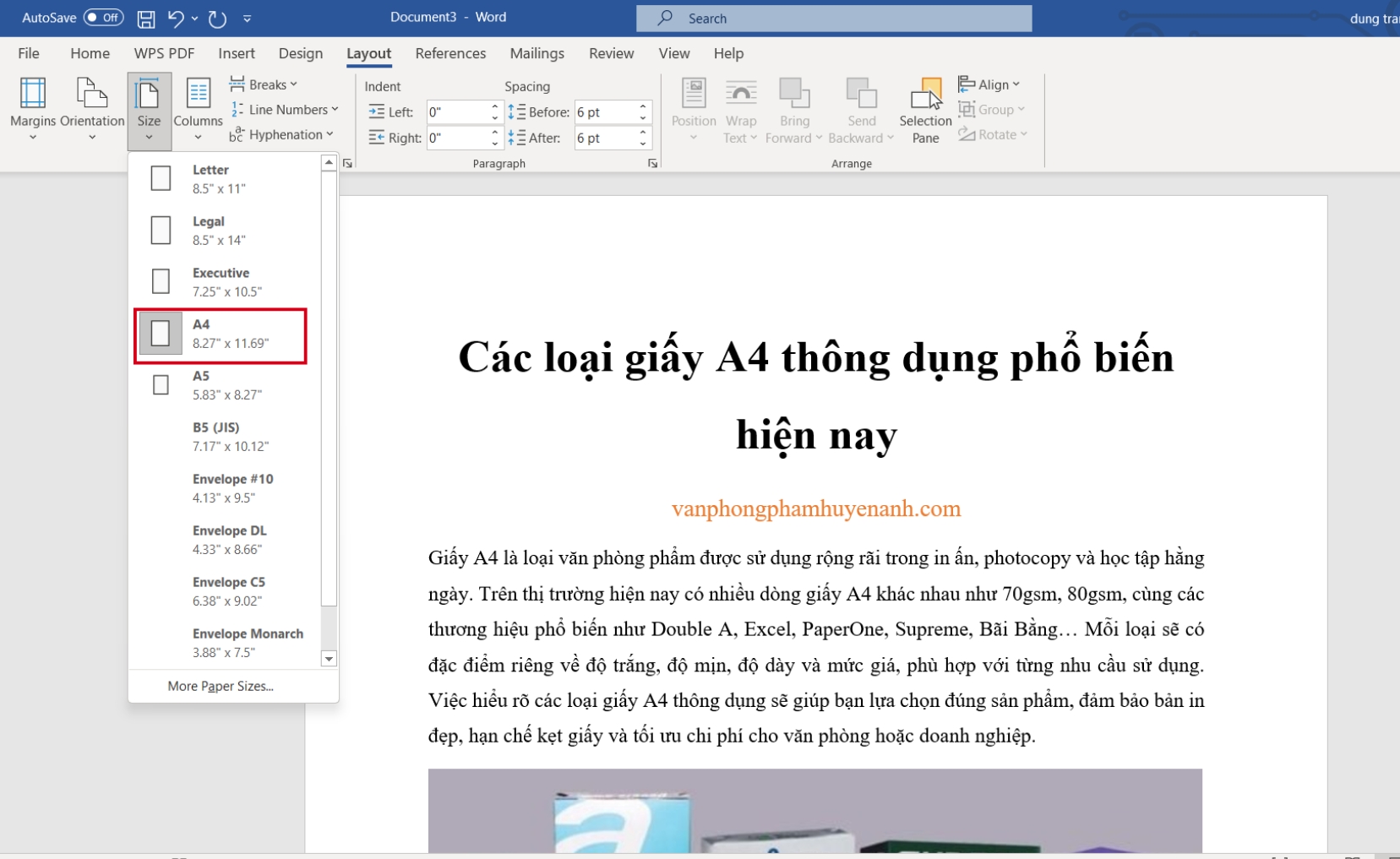
Trước khi thực hiện cách căn lề chuẩn trong Word, bạn nên kiểm tra và thiết lập đúng khổ giấy để văn bản hiển thị chính xác khi soạn thảo và in ấn. Thông thường, văn bản hành chính sẽ sử dụng khổ giấy A4 theo tiêu chuẩn hiện nay. Để chọn khổ giấy trong Word, bạn thực hiện như sau:
Nhấn vào tab Layout trên thanh công cụ sau đó chọn Size tiếp tục nhấn vào A4 (210mm × 297mm) để thiết lập khổ giấy chuẩn
Ngoài khổ giấy A4, Word cũng hỗ trợ nhiều kích thước khác nhau như Letter, Legal… nên bạn có thể tùy chỉnh theo nhu cầu sử dụng hoặc yêu cầu của từng loại tài liệu.
Cách đổi đơn vị trong cách căn lề chuẩn trong Word từ inch sang cm
Vì sao Word mặc định dùng inch?
Trong nhiều phiên bản Microsoft Word, đơn vị đo mặc định thường được thiết lập là inch do hệ điều hành hoặc bộ Office đang sử dụng theo chuẩn quốc tế. Điều này đôi khi gây bất tiện cho người dùng tại Việt Nam khi cần căn lề văn bản theo đơn vị cm để đúng chuẩn hành chính.
Vì vậy, trước khi áp dụng cách căn lề chuẩn trong Word, bạn nên chuyển đơn vị đo từ inch sang centimet (cm) để thao tác dễ dàng và chính xác hơn.
Cách đổi sang cm trên Word
Để chuyển đơn vị đo từ inch sang cm trong Word, bạn thực hiện theo các bước sau:
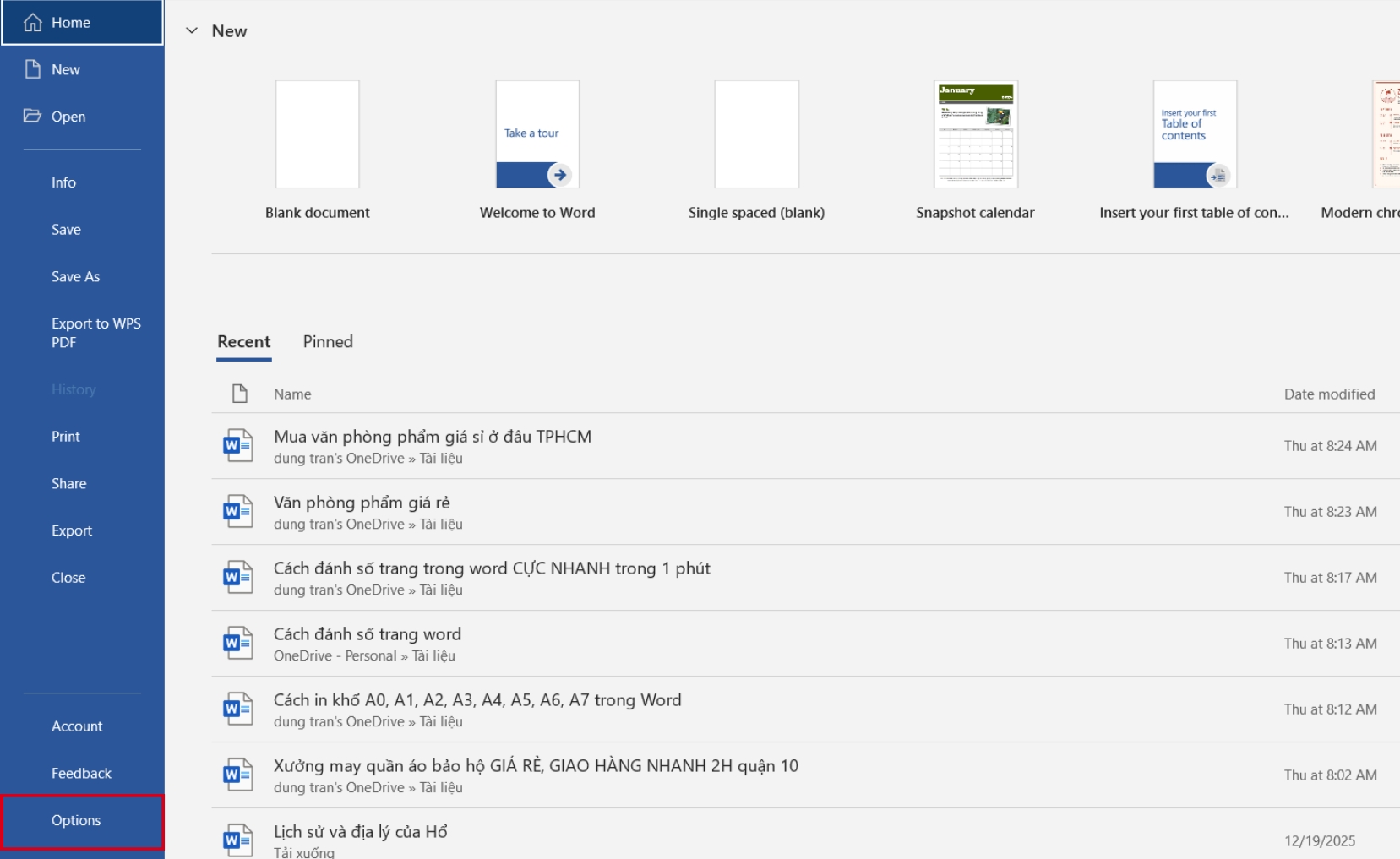
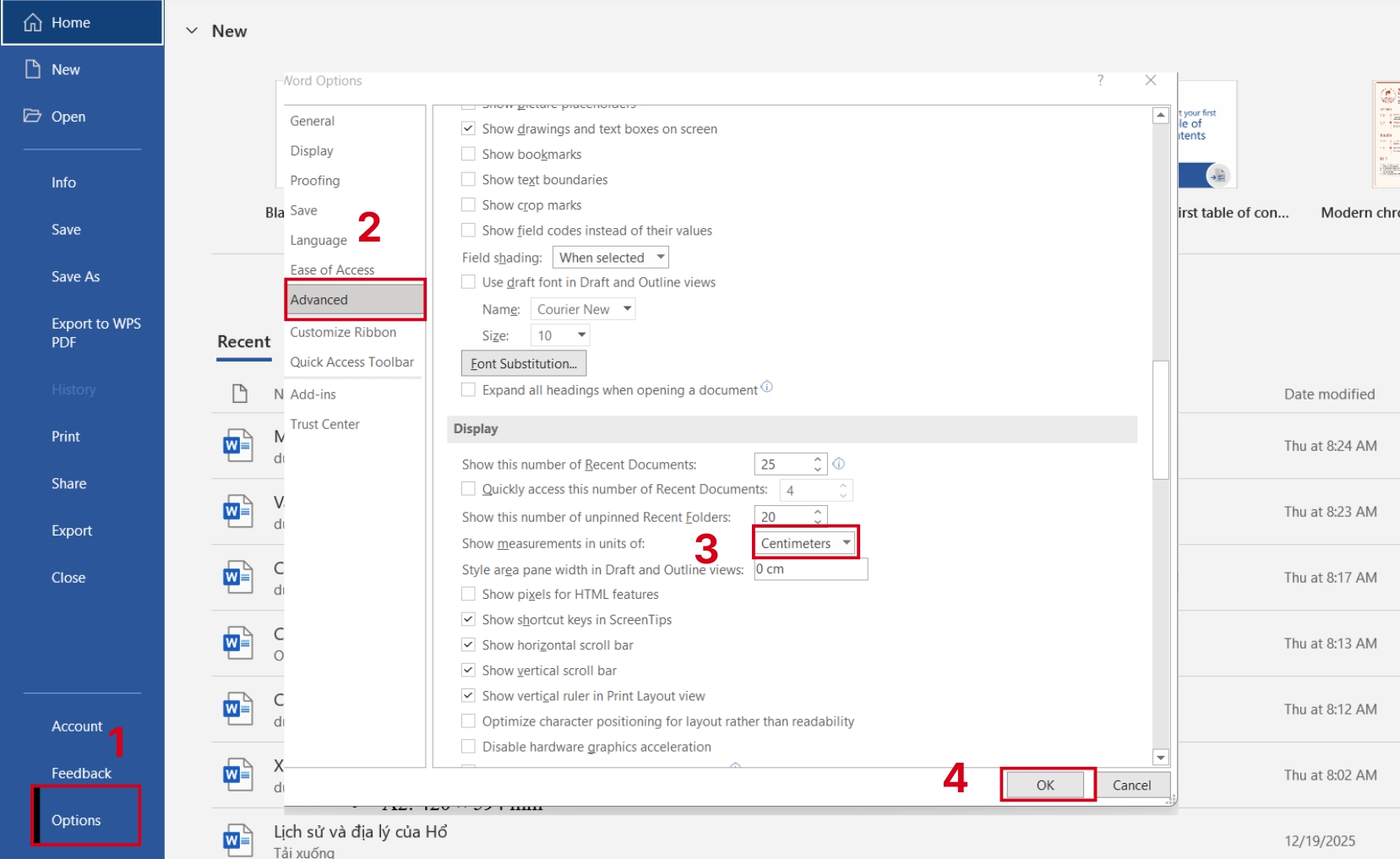
Bước 1: Tại giao diện Word, nhấn chọn File ở góc trên bên trái màn hình, sau đó chọn Options.
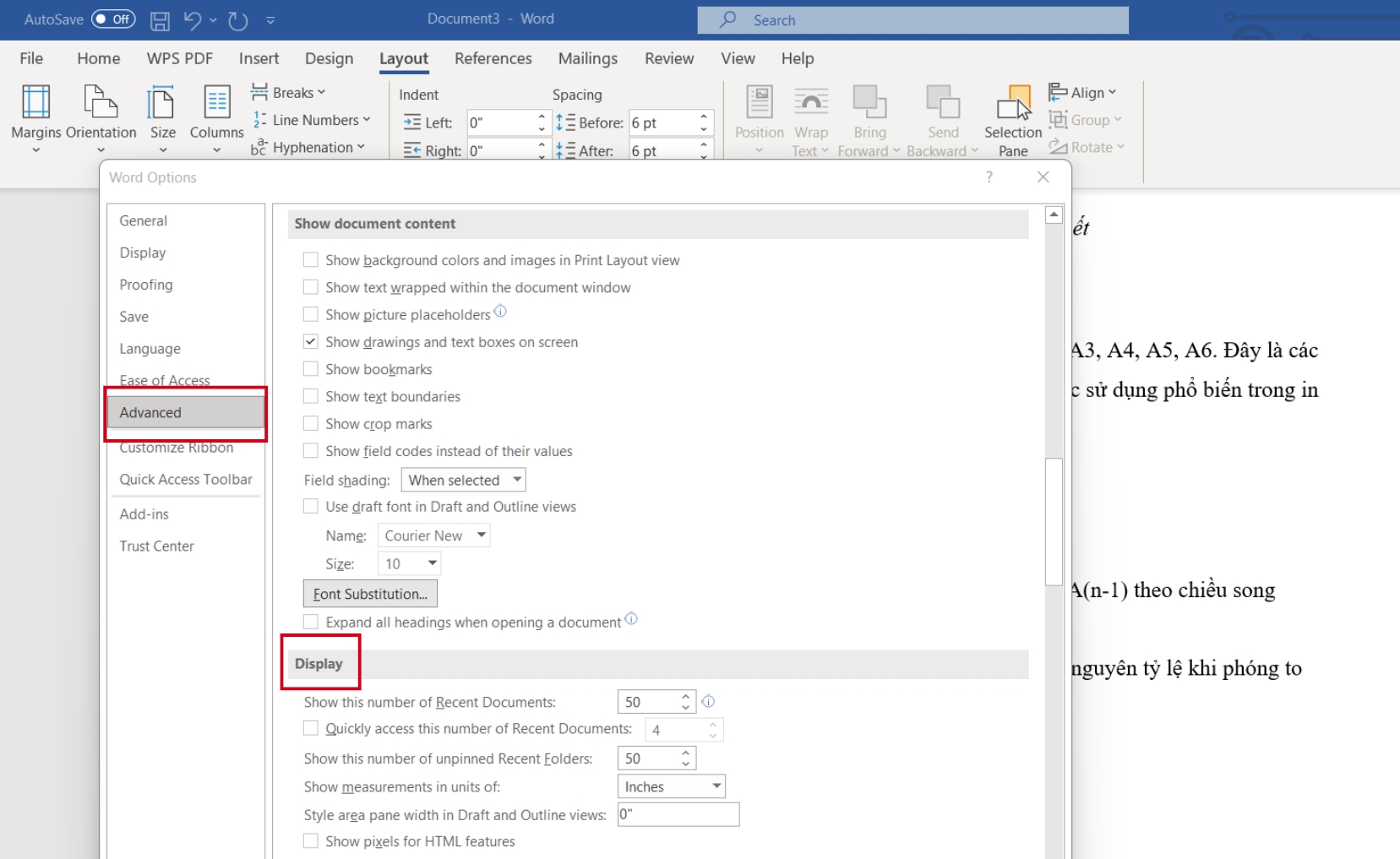
Bước 2: Khi cửa sổ mới xuất hiện, chọn mục Advanced. Tiếp theo, kéo xuống tìm phần Display.
Bước 3: Tại mục Show measurements in units of, nhấn chọn Centimeters, sau đó bấm OK để hoàn tất.
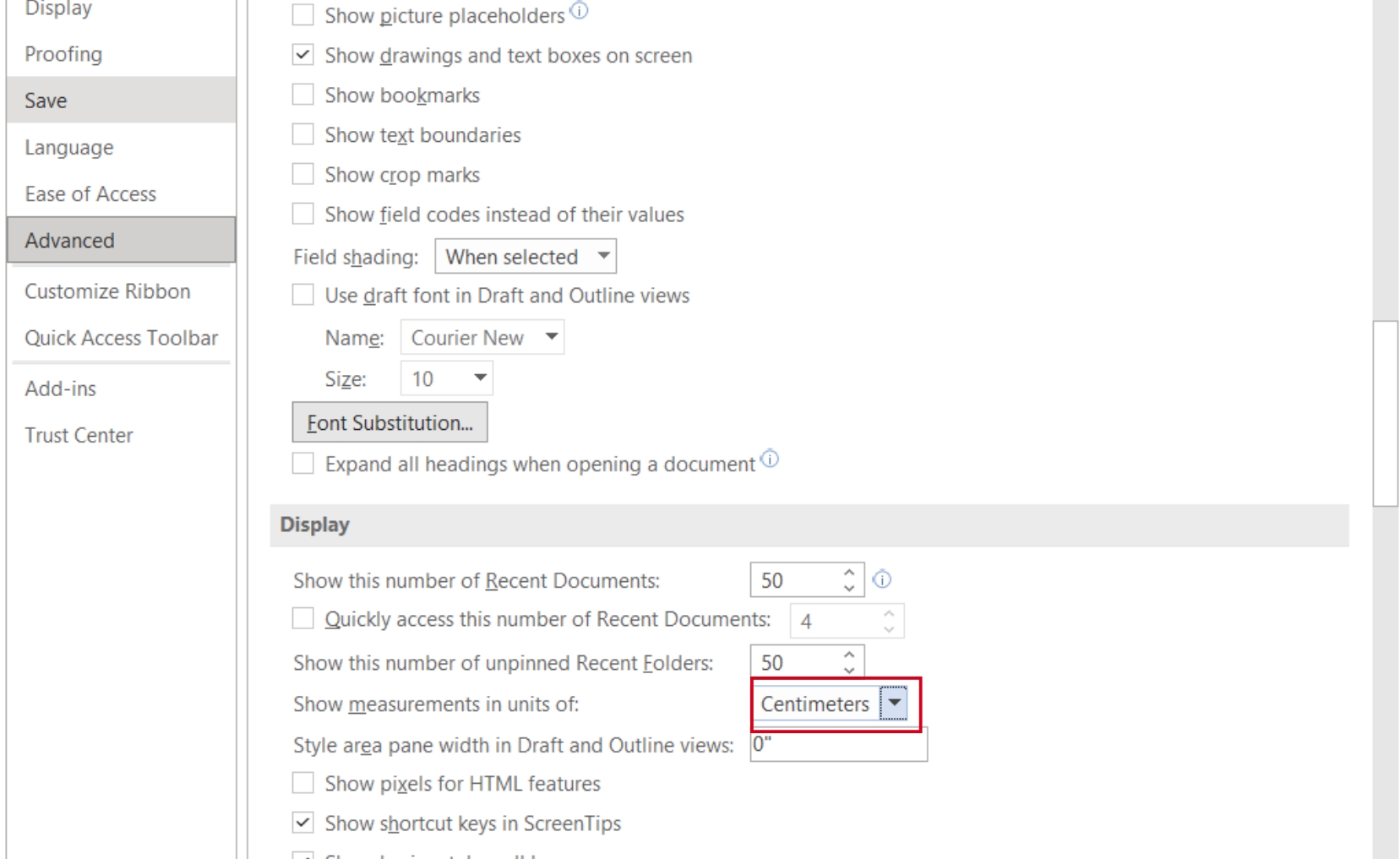
Sau khi chuyển đổi thành công, toàn bộ thông số căn lề trong Word sẽ được hiển thị bằng đơn vị cm, giúp bạn dễ dàng thiết lập đúng chuẩn hơn khi soạn thảo văn bản.
>>> XEM THÊM: Cách sử file bị lỗi định dạng nhanh 3 phút
Cách căn lề chuẩn trong Word bằng Page Layout
Để căn lề chuẩn trong Word bằng Page Layout, bạn có thể thực hiện nhanh theo các bước dưới đây:
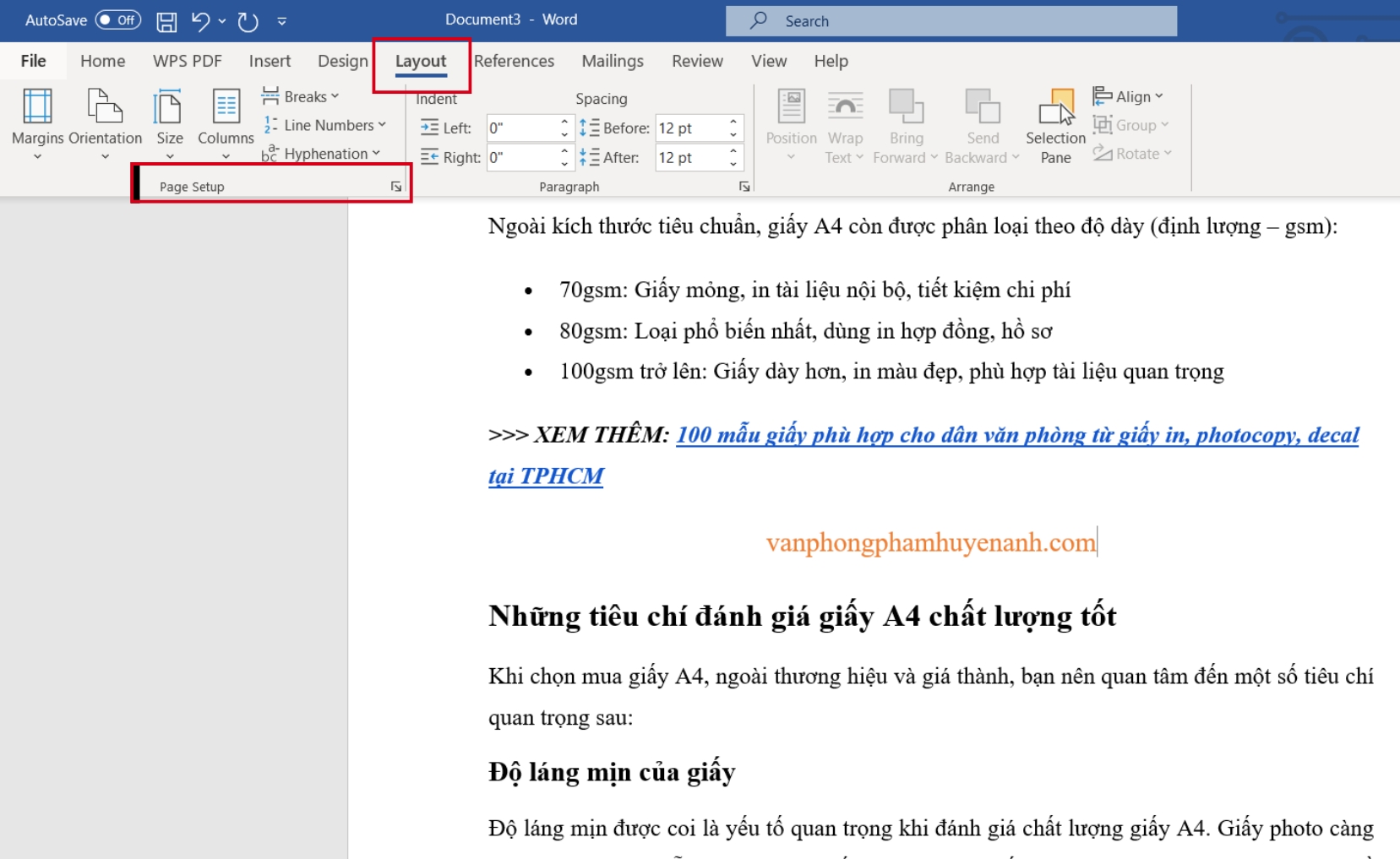
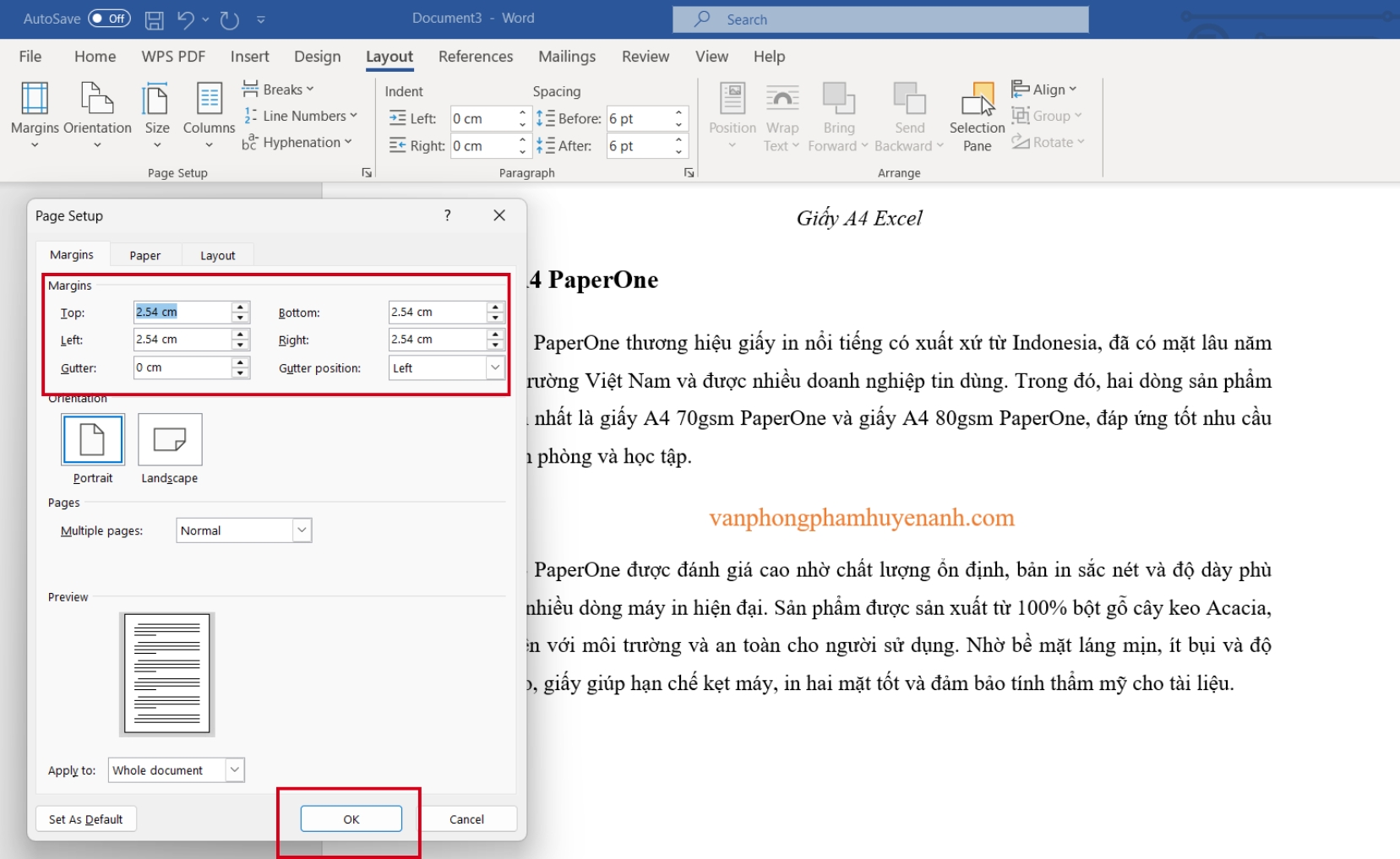
Bước 1: Tại giao diện Microsoft Word, nhấn vào tab Layout. Tiếp theo, tại mục Page Setup, hãy click vào biểu tượng mũi tên nhỏ ở góc để mở hộp thoại cài đặt.
Bước 2: Khi hộp thoại Page Setup xuất hiện, tại tab Margins, bạn tiến hành nhập các thông số căn lề phù hợp. Trong đó:
- Top: Căn lề trên, là khoảng cách từ mép trên của giấy đến dòng đầu tiên của văn bản
- Bottom: Căn lề dưới, là khoảng cách từ mép dưới của giấy đến dòng cuối cùng
- Left: Căn lề trái, là khoảng cách từ mép trái của giấy đến ký tự đầu tiên
- Right: Căn lề phải, là khoảng cách từ mép phải của giấy đến ký tự cuối cùng bên phải
Bạn có thể thiết lập theo chuẩn văn bản hành chính như sau:
- Phần trên: 2 – 2,5 cm
- Đáy: 2 – 2,5 cm
- Bên trái: 3 – 3,5 cm
- Bên phải: 1,5 – 2 cm
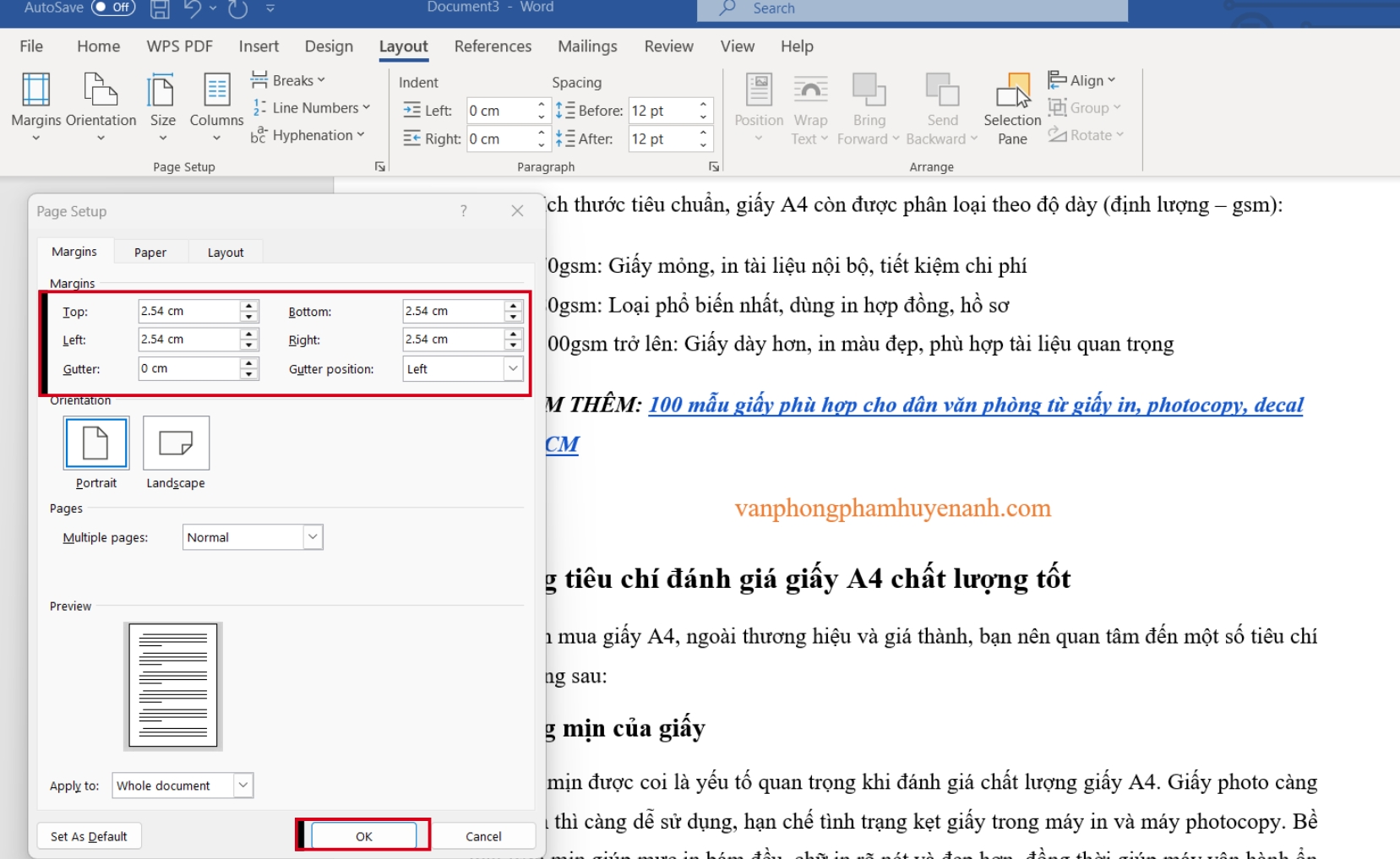
Bước 3: Sau khi hoàn tất căn chỉnh, nhấn OK để lưu cài đặt và áp dụng cho văn bản của bạn.
Cách căn lề chuẩn trong Word bằng Options
Ngoài cách thiết lập trực tiếp trong Page Layout, bạn cũng có thể căn lề chuẩn trong Microsoft Word thông qua mục Options với các bước đơn giản dưới đây:
Bước 1: Tại giao diện Word, nhấn chọn File > Options.
Bước 2: Trong cửa sổ mới hiển thị, chọn mục Advanced. Tiếp theo, ở phần Display, tìm mục Show measurements in units of và chuyển đơn vị sang Centimeters để thuận tiện cho việc căn chỉnh lề. Sau đó nhấn OK để lưu lại.
Bước 3: Quay trở lại giao diện Word, chọn tab Layout trên thanh công cụ > Nhấn Margins > Chọn Custom Margins ở phía dưới cùng.
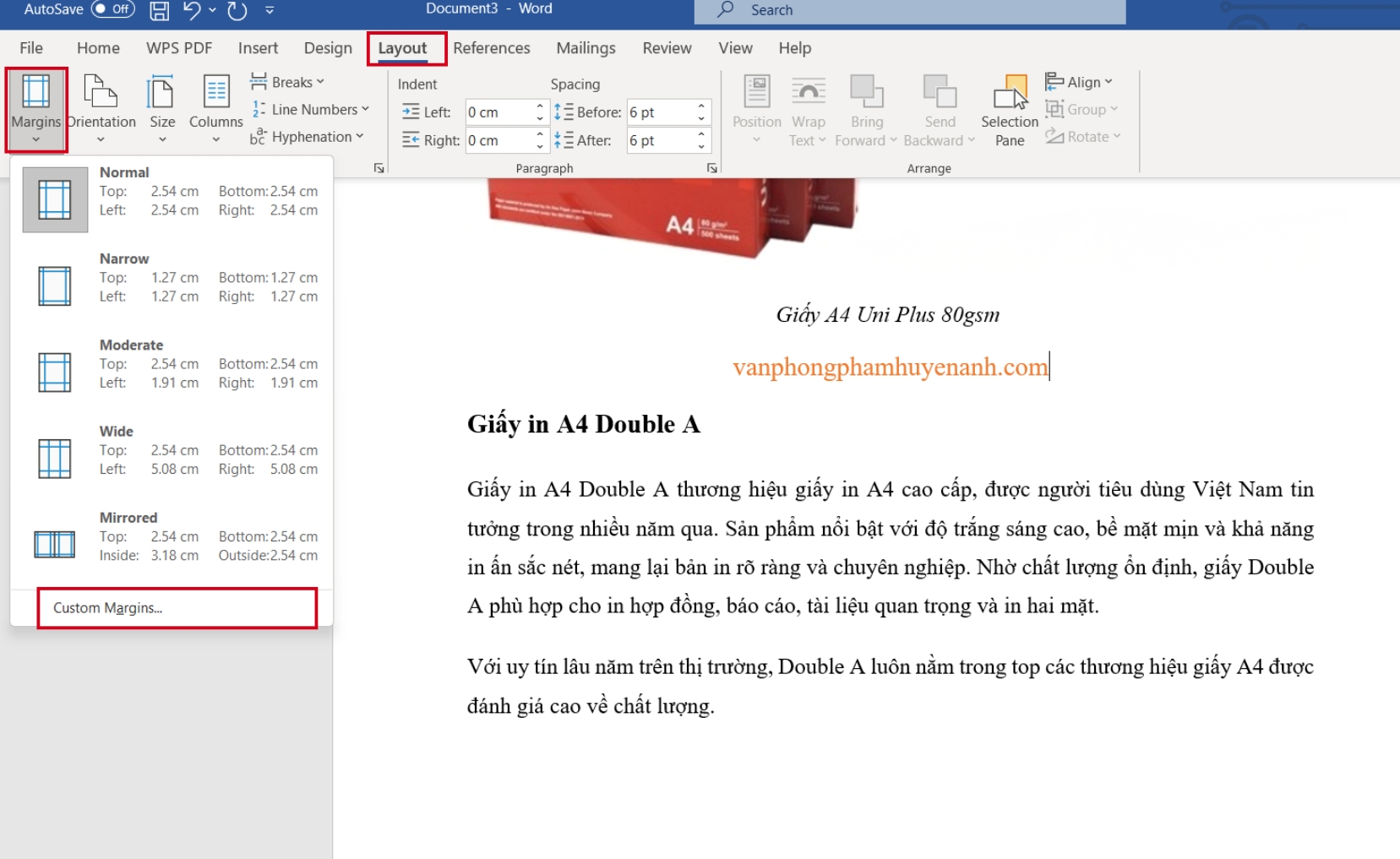
Bước 4: Tiến hành nhập các thông số căn lề theo nhu cầu hoặc theo chuẩn văn bản hành chính:
- Top: Lề trên
- Bottom: Lề dưới
- Left: Lề trái
- Right: Lề phải
Sau khi hoàn tất, nhấn OK để áp dụng cài đặt cho văn bản.
Cách thiết lập cách căn lề chuẩn trong Word mặc định
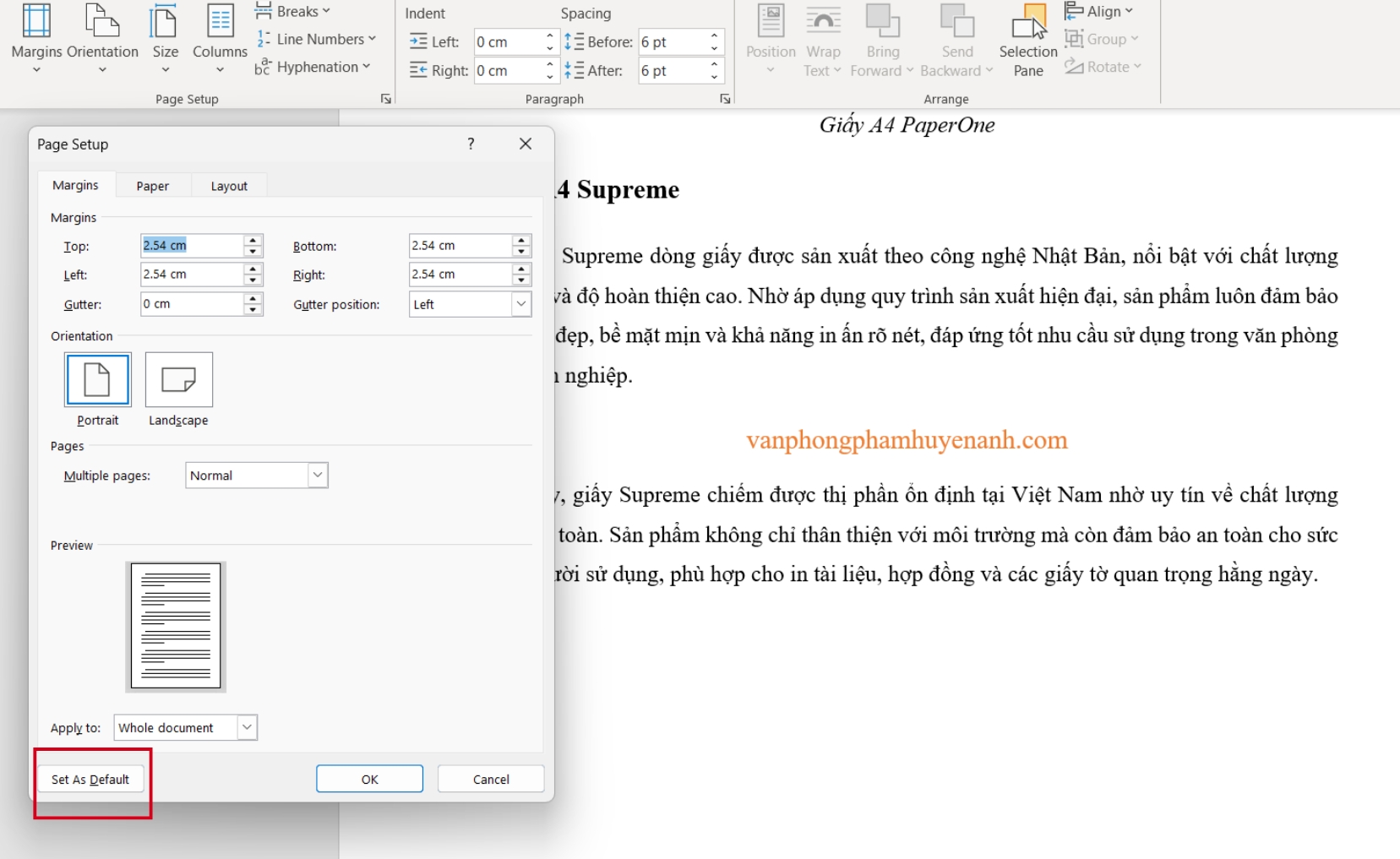
Nếu thường xuyên soạn thảo văn bản, việc phải căn chỉnh lề mỗi lần tạo file mới sẽ khá mất thời gian. Vì vậy, bạn có thể thiết lập căn lề mặc định trong Microsoft Word để Word tự động áp dụng cho các tài liệu sau này.
Bước 1: Sau khi hoàn tất việc căn chỉnh lề theo ý muốn, nhấn chọn Save As Default trong hộp thoại Page Setup.
Bước 2: Khi cửa sổ xác nhận xuất hiện, chọn Yes để lưu thiết lập làm mặc định.
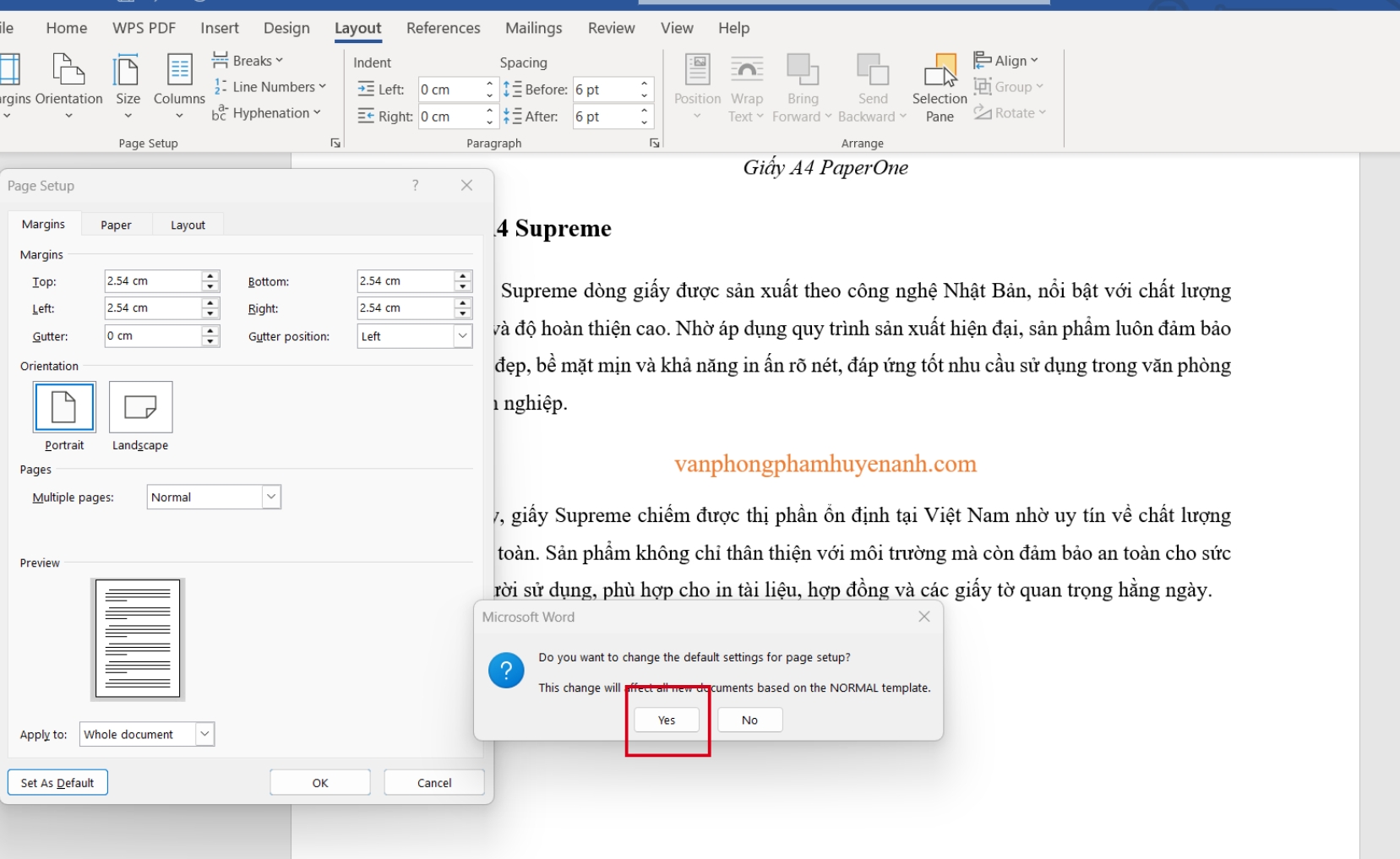
Từ lần sau, mọi văn bản mới tạo trong Word sẽ tự động áp dụng thông số căn lề mà bạn đã thiết lập trước đó.
Cách xem trước khi áp dụng cách căn lề chuẩn trong Word trước khi in
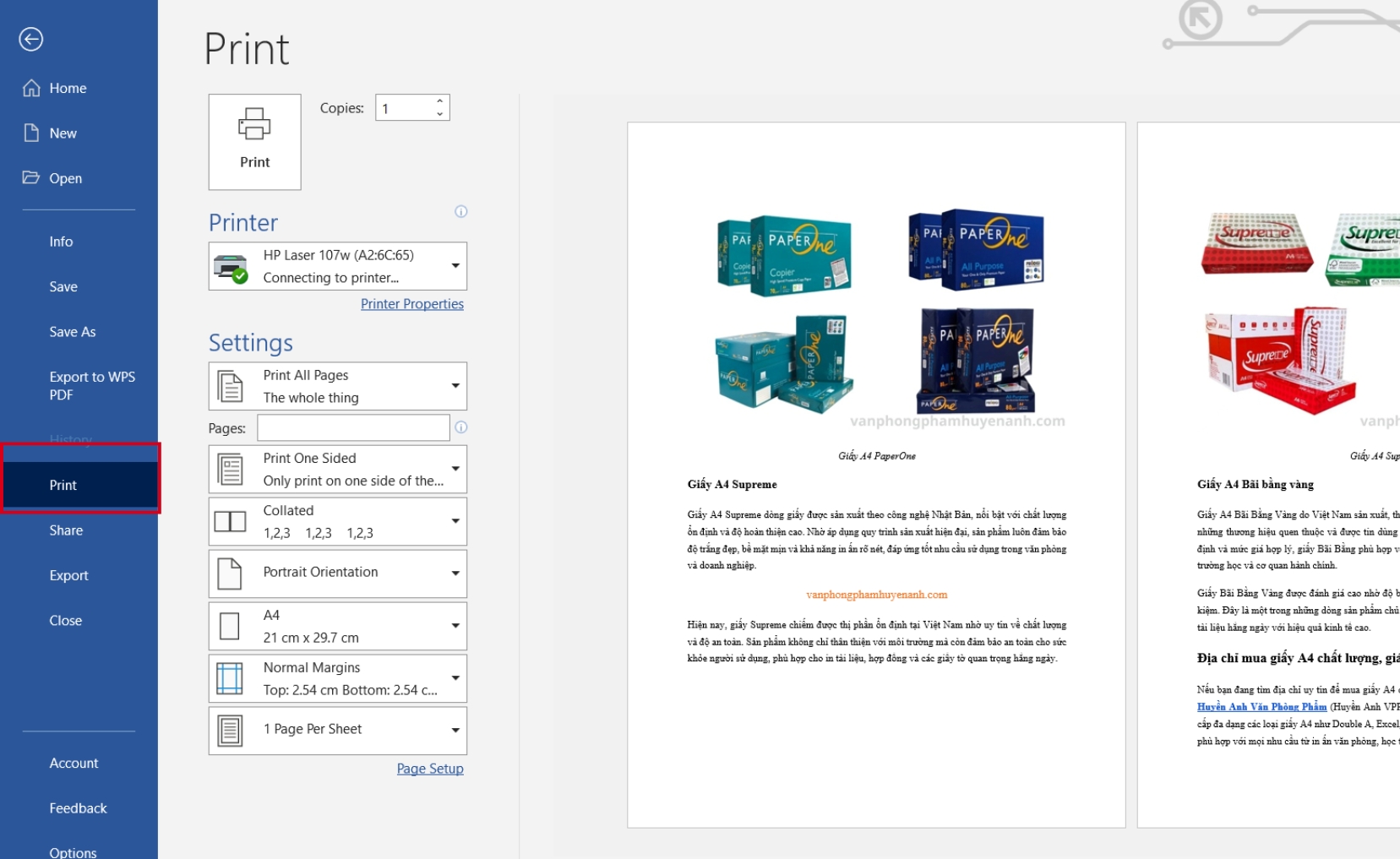
Trước khi in tài liệu, bạn nên xem trước bố cục để kiểm tra cách căn lề, nội dung hiển thị và tránh lỗi mất chữ hoặc lệch trang trong Microsoft Word.
Bước 1: Mở file Word cần kiểm tra, sau đó chọn thẻ File.
Bước 2: Nhấn chọn Print hoặc sử dụng tổ hợp phím Ctrl + F2 để mở giao diện xem trước khi in.
Bước 3: Lúc này, phần Preview sẽ hiển thị ở bên phải màn hình, giúp bạn dễ dàng kiểm tra bố cục và căn lề trước khi tiến hành in tài liệu.
Những lỗi thường gặp khi thực hiện cách căn lề chuẩn trong Word
Trong quá trình sử dụng Microsoft Word để soạn thảo văn bản, nhiều người thường gặp lỗi căn lề khiến bố cục hiển thị không đồng đều, khó nhìn hoặc bị sai khi in. Dưới đây là những lỗi phổ biến và cách nhận biết chi tiết:
- Chọn sai khổ giấy trước khi căn lề: Người mới sử dụng Word. Nếu chưa thiết lập khổ giấy A4 mà đã tiến hành căn lề, văn bản có thể bị lệch bố cục, xuống dòng không đúng hoặc mất chữ khi in. Ngoài ra, một số phiên bản Word mặc định sử dụng khổ giấy Letter thay vì A4 nên người dùng cần kiểm tra kỹ trước khi soạn thảo.
- Word đang để đơn vị inch thay vì cm: Thông thường, Word sẽ mặc định đơn vị đo là inch. Điều này khiến nhiều người nhập thông số căn lề bị sai do nhầm lẫn giữa inch và cm. Ví dụ: nhập 2 thay vì 2 cm nhưng Word lại hiểu là 2 inch, làm khoảng cách lề rộng hơn rất nhiều so với tiêu chuẩn.
- Căn lề không đúng quy định văn bản hành chính: Nhiều người thường căn lề theo cảm tính hoặc sao chép thông số từ tài liệu cũ mà không áp dụng đúng chuẩn hiện hành. Điều này khiến văn bản thiếu tính chuyên nghiệp và có thể không đạt yêu cầu khi nộp hồ sơ, báo cáo hoặc tài liệu hành chính.
- Nội dung bị lệch do copy từ nguồn khác: Khi sao chép nội dung từ website, PDF hoặc tài liệu khác vào Word, định dạng cũ có thể đi kèm theo văn bản. Điều này dễ khiến font chữ, khoảng cách dòng và căn lề bị thay đổi không đồng nhất.
- Không lưu căn lề mặc định: Sau khi chỉnh lề chuẩn, nhiều người quên thiết lập Save As Default nên mỗi lần tạo file Word mới lại phải căn chỉnh từ đầu. Vì vậy, trước khi in tài liệu, bạn nên sử dụng tính năng Print Preview để kiểm tra tổng thể bố cục và căn lề.
Mẹo giúp cách căn lề chuẩn trong Word đẹp và chuyên nghiệp hơn
Trước khi áp dụng các mẹo căn lề, bạn nên tìm hiểu Gutter trong Word là gì để biết cách chừa khoảng trống khi đóng gáy hoặc in tài liệu. Việc căn lề đúng chuẩn không chỉ giúp văn bản gọn gàng mà còn tạo cảm giác chuyên nghiệp, dễ đọc hơn.
Thiết lập căn lề mặc định cho mọi file Word
Nếu thường xuyên làm việc với Word, bạn nên cài đặt lề và gutter mặc định để tiết kiệm thời gian chỉnh sửa mỗi lần tạo tài liệu mới.
Cách thực hiện: Vào Layout → Margins → Custom Margins → điều chỉnh các thông số lề và gutter phù hợp → chọn Set As Default.
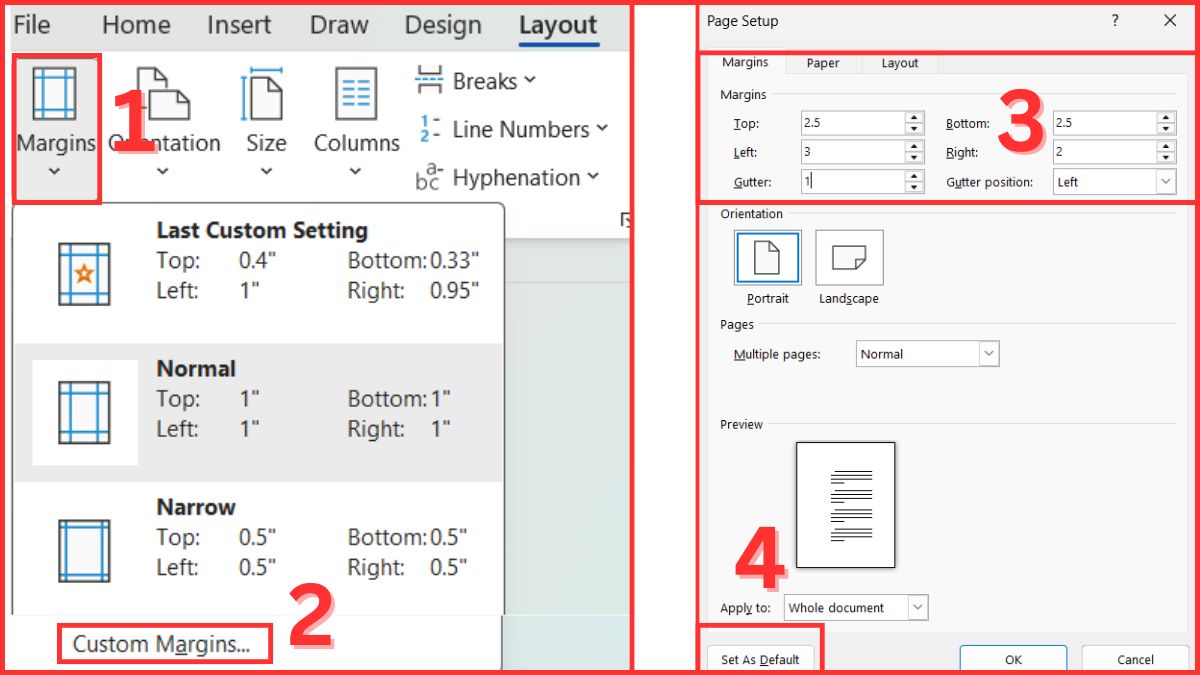
Sau khi thiết lập, mọi file Word mới sẽ tự động áp dụng đúng định dạng lề bạn đã cài sẵn, giúp văn bản luôn đồng đều và chuyên nghiệp.
Kết hợp Styles để định dạng văn bản đồng nhất
Sử dụng Styles trong Word giúp toàn bộ tài liệu có bố cục thống nhất về font chữ, tiêu đề, khoảng cách và cả căn lề.
Cách thực hiện: Nhấn Ctrl + A để chọn toàn bộ nội dung → vào tab Home → chọn kiểu định dạng (Styles) phù hợp.
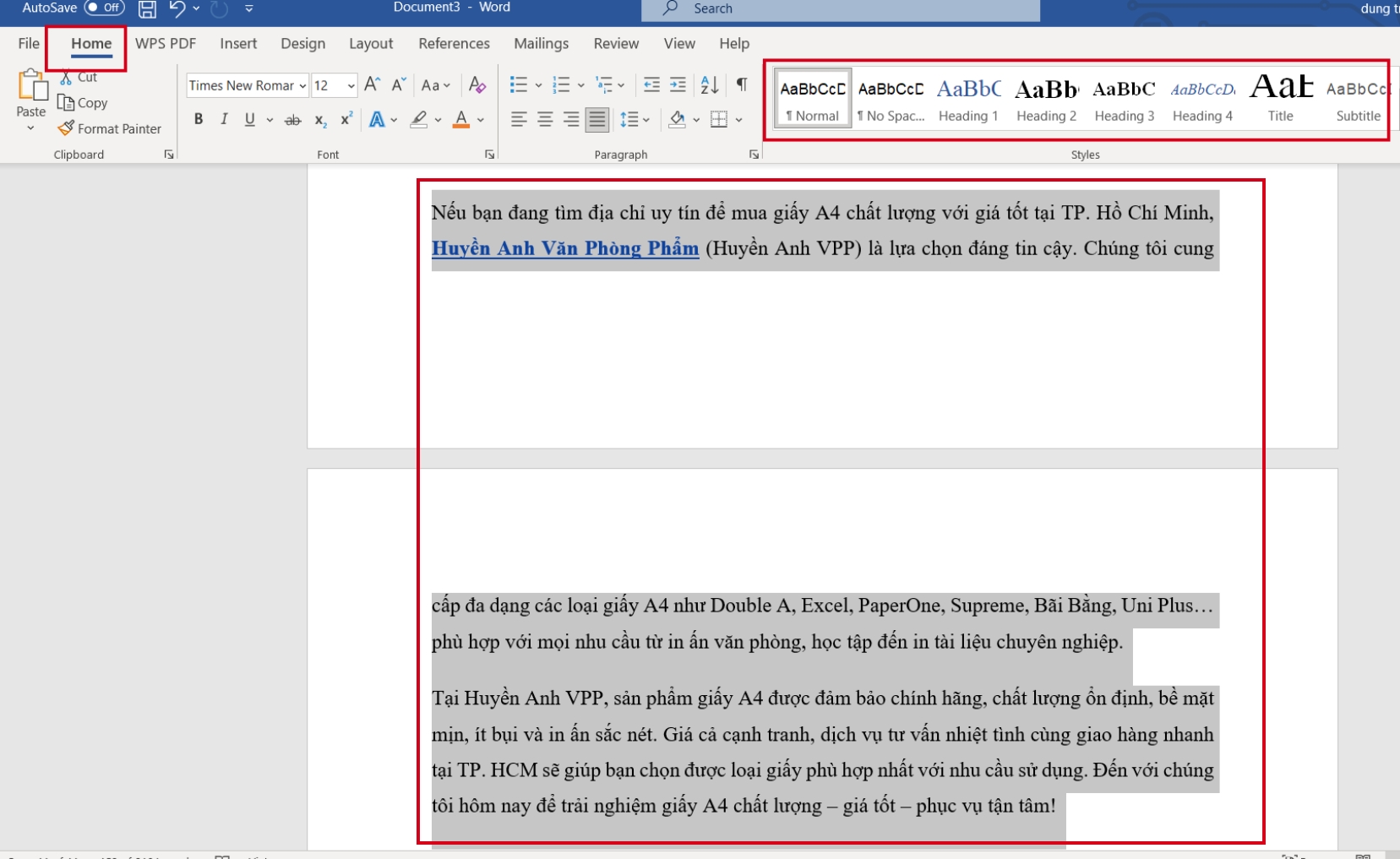
Việc kết hợp căn lề với Styles giúp tài liệu trình bày đẹp mắt, chuyên nghiệp và tiết kiệm đáng kể thời gian chỉnh sửa thủ công.
>>> XEM THÊM: Đánh số trang trong word dành cho người mới
Tạo Template có sẵn căn lề chuẩn
Một mẹo hữu ích khác là tạo sẵn Template Word đã được căn lề chuẩn để dùng cho nhiều tài liệu khác nhau.
Cách thực hiện: Vào Layout → Margins → Custom Margins → thiết lập lề và gutter theo nhu cầu → lưu file dưới dạng Word Template (.dotx).
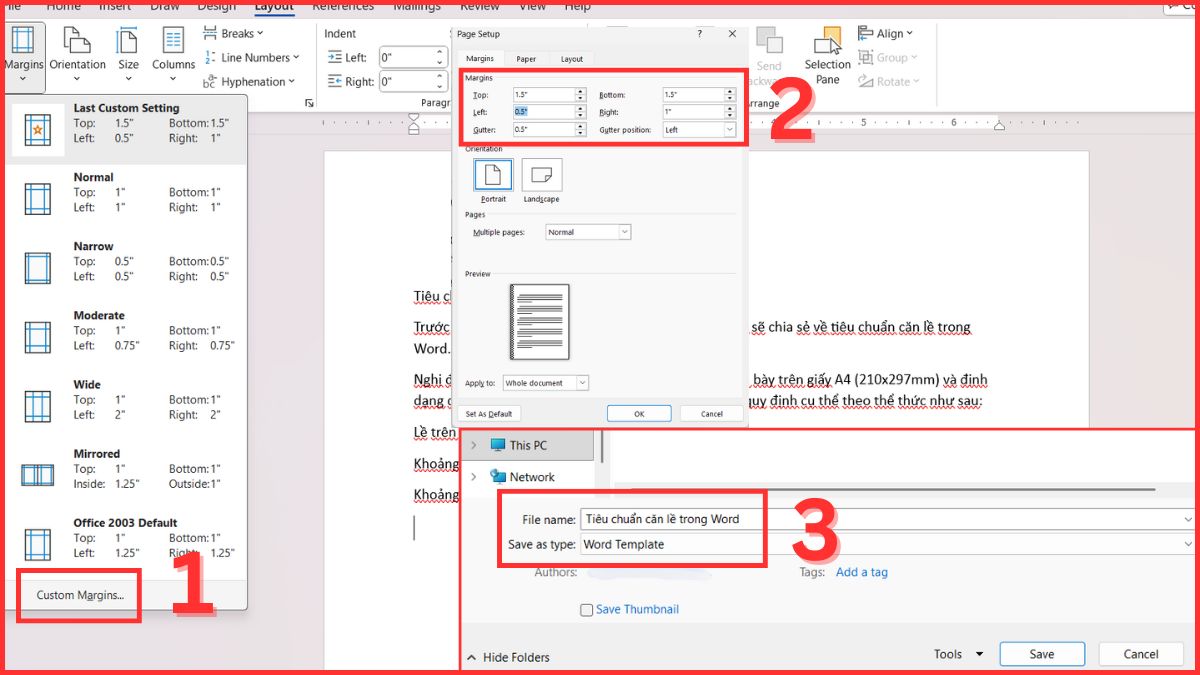
Khi cần sử dụng, bạn chỉ việc mở mẫu Template này mà không cần chỉnh lề lại từ đầu. Nên lưu Template ở vị trí dễ tìm như Desktop hoặc Documents để thao tác nhanh hơn.
Kiểm tra trước khi in để tránh lệch bố cục
Trước khi in hoặc đóng tập tài liệu, hãy kiểm tra lại bố cục để đảm bảo nội dung không bị lệch lề hoặc che mất chữ.
Bạn có thể vào File → Print hoặc nhấn Ctrl + F2 để xem trước khi in. Đây là bước nhỏ nhưng rất quan trọng giúp tài liệu hoàn chỉnh và chuyên nghiệp hơn.
KẾT LUẬN
Việc căn lề chuẩn trong Word không chỉ giúp văn bản trở nên đẹp mắt, chuyên nghiệp mà còn đảm bảo đúng quy cách trình bày khi in ấn hoặc sử dụng trong học tập, công việc. Với những hướng dẫn chi tiết ở trên, bạn hoàn toàn có thể dễ dàng thực hiện cách căn lề chuẩn trên nhiều phiên bản Word khác nhau mà không mất quá nhiều thời gian thao tác.
Hy vọng bài viết đã mang đến cho bạn những thông tin hữu ích và giúp quá trình soạn thảo văn bản trở nên đơn giản, nhanh chóng hơn. Đừng quên lưu lại các thiết lập phù hợp để thuận tiện sử dụng cho những lần làm việc tiếp theo nhé!