
Đánh Giá ( Revewiew, so sánh ), Tin Tức
Cách xóa trang trắng trong Word nhanh chóng, đơn giản, dứt điểm
Nội Dung Bài Viết
- 1. Nguyên nhân khiến văn bản Word xuất hiện trang trắng
- 2. Các cách xóa trang trắng trong Word đơn giản, hiệu quả
- 2.1. Cách 1: Xóa trang trắng cơ bản bằng phím Delete hoặc Backspace
- 2.2. Cách 2: Xóa trang trắng cuối văn bản bằng công cụ Paragraph (¶)
- 2.3. Cách 3: Xóa trang trắng do ngắt trang hoặc ngắt phần
- 2.4. Cách 4: Xóa một trang trắng bất kỳ bằng khung điều hướng Navigation Pane
- 2.5. Cách 5: Xóa trang trắng nhanh bằng tổ hợp phím Go To
- 3. Đặt mua giấy in và văn phòng phẩm giá sỉ, giao nhanh cho doanh nghiệp tại Văn phòng phẩm Huyền Anh
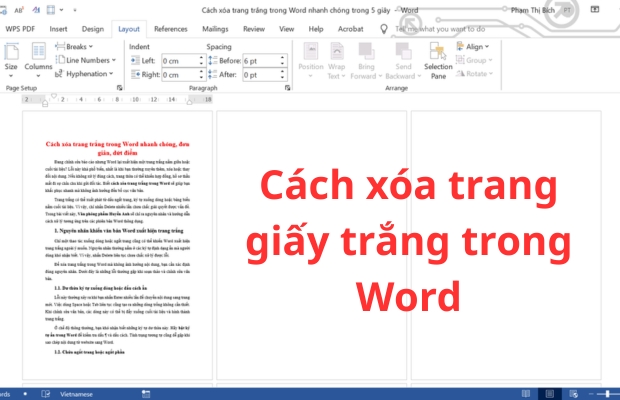
Đang chỉnh sửa báo cáo nhưng Word lại xuất hiện một trang trắng nằm giữa hoặc cuối tài liệu? Lỗi này khá phổ biến, nhất là khi bạn thường xuyên thêm, xóa hoặc thay đổi nội dung. Nếu không xử lý đúng cách, trang thừa có thể khiến hợp đồng, hồ sơ thầu mất đi sự chỉn chu khi gửi đối tác. Biết cách xóa trang trắng trong Word sẽ giúp bạn khắc phục nhanh mà không ảnh hưởng đến bố cục văn bản.
Trang trắng có thể xuất phát từ dấu ngắt trang, ký tự xuống dòng hoặc bảng biểu nằm cuối tài liệu. Vì vậy, chỉ nhấn Delete nhiều lần chưa chắc giải quyết được vấn đề. Trong bài viết này, Văn phòng phẩm Huyền Anh sẽ chỉ ra nguyên nhân và hướng dẫn cách xử lý tương ứng trên các phiên bản Word thông dụng.
1. Nguyên nhân khiến văn bản Word xuất hiện trang trắng
Chỉ một thao tác xuống dòng hoặc ngắt trang cũng có thể khiến Word xuất hiện trang trắng ngoài ý muốn. Nguyên nhân thường nằm ở các ký tự định dạng ẩn mà người dùng khó nhận biết. Vì vậy, nhấn Delete liên tục chưa chắc xử lý được lỗi.
Để xóa trang trắng trong Word mà không ảnh hưởng nội dung, bạn cần xác định đúng nguyên nhân. Dưới đây là những lỗi thường gặp khi soạn thảo và chỉnh sửa văn bản.
1.1. Dư thừa ký tự xuống dòng hoặc dấu cách ẩn
Lỗi này thường xảy ra khi bạn nhấn Enter nhiều lần để chuyển nội dung sang trang mới. Việc dùng Space hoặc Tab liên tục cũng tạo ra những dòng trống không cần thiết. Khi chỉnh sửa văn bản, các dòng này có thể bị đẩy xuống cuối tài liệu và hình thành trang trắng.
Ở chế độ thông thường, bạn khó nhận biết những ký tự dư thừa này. Hãy bật ký tự ẩn trong Word để kiểm tra dấu ¶ và dấu cách. Tình trạng tương tự cũng dễ gặp khi sao chép nội dung từ website sang Word.
1.2. Chứa ngắt trang hoặc ngắt phần
Page Break và Section Break giúp phân chia nội dung, điều chỉnh bố cục giữa các phần trong tài liệu. Tuy nhiên, nếu chèn nhầm ở cuối trang, các lệnh này có thể đẩy nội dung phía sau sang trang mới.
Trường hợp không có nội dung tiếp nối, Word vẫn giữ nguyên lệnh ngắt và tạo ra một trang trắng. Lỗi này thường xuất hiện khi bạn sao chép, ghép nhiều tài liệu vào cùng một tệp Word.
1.3. Bảng biểu hoặc hình ảnh có kích thước chạm sát lề dưới
Khi chèn bảng biểu trong Word, trang trắng có thể xuất hiện ngay phía sau. Nguyên nhân là Word luôn giữ một ký tự đoạn văn bắt buộc sau bảng. Nếu bảng kéo dài sát lề dưới, ký tự này sẽ bị đẩy sang trang mới.
Hình ảnh hoặc sơ đồ quá lớn cũng có thể gây ra tình trạng tương tự. Khi không đủ chỗ hiển thị, Word sẽ tự chuyển phần nội dung còn lại sang trang kế tiếp. Với lỗi này, bạn không nên vội xóa ô cuối của bảng vì có thể làm mất dữ liệu.
1.4. Căn lề trang hoặc khoảng cách đoạn văn quá lớn
Căn lề quá rộng khiến diện tích trình bày nội dung trên trang bị thu hẹp. Khi lề dưới quá lớn, chỉ một dòng chữ tràn xuống cũng có thể tạo thêm trang mới. Tình trạng tương tự xảy ra khi khoảng cách giữa các đoạn văn được thiết lập quá lớn.
Đặc biệt, thông số Spacing After cao khiến khoảng trống phía sau đoạn văn chiếm nhiều diện tích. Nếu dòng cuối không đủ chỗ hiển thị, Word sẽ đẩy phần này sang trang tiếp theo. Giãn dòng quá thưa hoặc cỡ chữ lớn cũng có thể gây ra lỗi tương tự.
2. Các cách xóa trang trắng trong Word đơn giản, hiệu quả
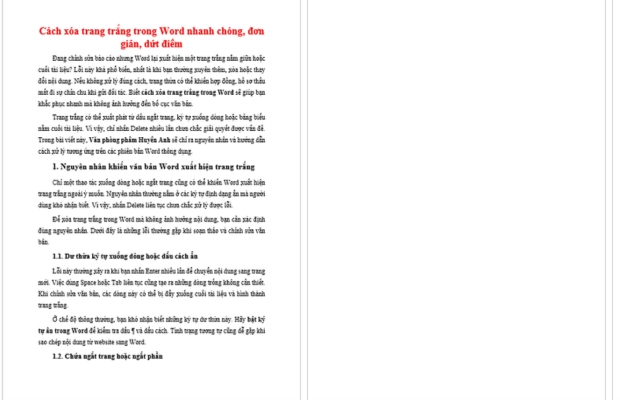
Để tránh mất thời gian thử nhiều cách, bạn nên xác định nguyên nhân và vị trí trang trắng trước khi thao tác. Khi đã biết trang trắng xuất hiện do đâu, bạn có thể chọn thao tác xử lý tương ứng. Dưới đây là hướng dẫn chi tiết các cách xóa trang trắng trong Word, áp dụng cho Word 2007 đến Word 365.
2.1. Cách 1: Xóa trang trắng cơ bản bằng phím Delete hoặc Backspace
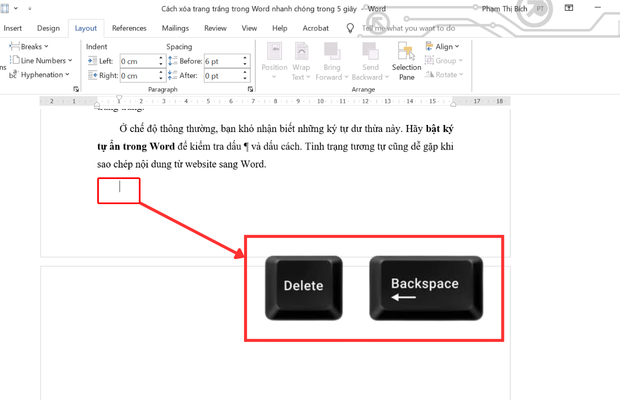
Nếu trang trắng xuất hiện do thừa dấu Enter hoặc dấu cách, bạn có thể xử lý trực tiếp bằng Delete hoặc Backspace. Cách này phù hợp với trang trắng nằm giữa hoặc cuối tài liệu.
Thực hiện theo các bước sau:
- Đặt con trỏ chuột tại đầu trang trắng cần xóa.
- Nhấn Backspace liên tục cho đến khi trang trắng biến mất.
- Hoặc đặt con trỏ ở cuối trang có chữ liền trước rồi nhấn Delete.
Trên MacBook, phím Delete thường hoạt động như Backspace trên Windows. Nếu muốn xóa ký tự phía sau con trỏ, bạn nhấn tổ hợp Fn + Delete.
2.2. Cách 2: Xóa trang trắng cuối văn bản bằng công cụ Paragraph (¶)
Công cụ Paragraph làm lộ diện toàn bộ ký tự ẩn đang chiếm diện tích ngầm bên dưới trang giấy. Nhờ vậy, bạn biết chính xác thứ gì đang đẩy trang trắng ra và xử lý dứt điểm chúng.
Bạn thao tác trực tiếp theo bốn bước dưới đây:
- Bước 1: Chọn thẻ Home trên thanh công cụ, sau đó bấm vào biểu tượng chữ P ngược (¶) tại nhóm lệnh Paragraph (hoặc nhấn nhanh tổ hợp Ctrl + Shift + 8).
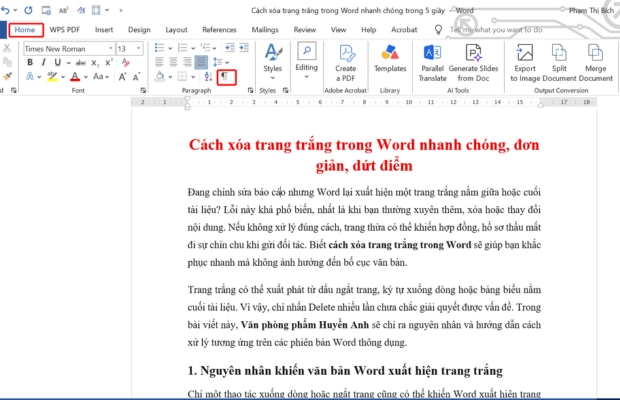
- Bước 2: Kéo xuống trang trắng bị dư, bạn sẽ thấy hàng loạt ký tự ¶ xếp dọc từ trên xuống dưới.
- Bước 3: Dùng chuột quét chọn toàn bộ đám ký tự ¶ này rồi nhấn phím Delete để dọn sạch.
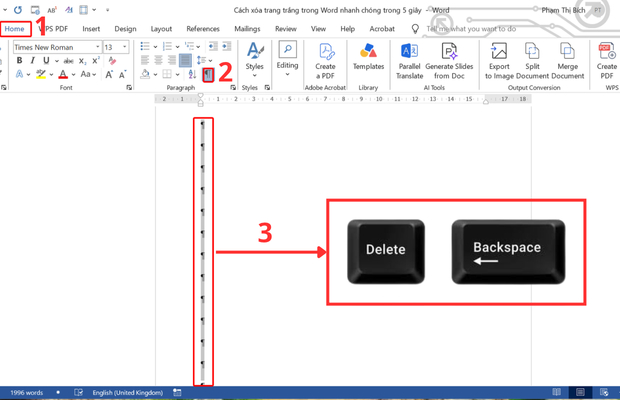
- Bước 4: Bấm lại vào biểu tượng ¶ thêm một lần nữa để trả giao diện soạn thảo về trạng thái bình thường.
2.3. Cách 3: Xóa trang trắng do ngắt trang hoặc ngắt phần
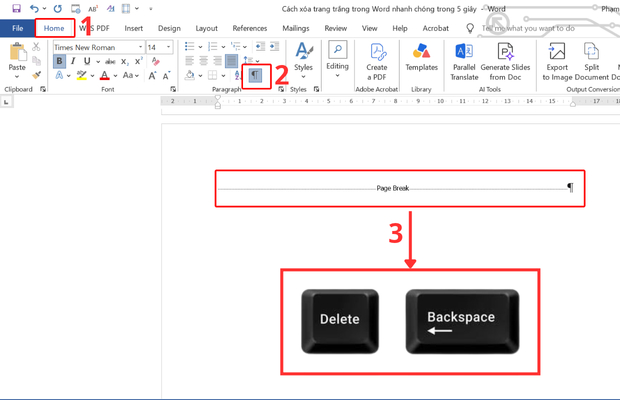
Nếu trang trắng xuất hiện do Page Break hoặc Section Break, bạn cần xóa đúng dấu ngắt đang gây lỗi. Trước khi thực hiện, hãy bật ký tự ẩn để xác định vị trí của chúng.
Các bước thực hiện:
- Bước 1: Mở thẻ Home và bật biểu tượng ¶ (Show/Hide).
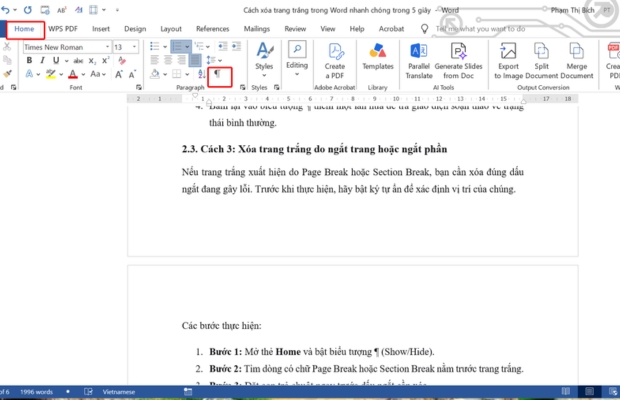
- Bước 2: Tìm dòng có chữ Page Break hoặc Section Break nằm trước trang trắng.
- Bước 3: Đặt con trỏ chuột ngay trước dấu ngắt cần xóa.
- Bước 4: Nhấn Delete để loại bỏ dấu ngắt đó.
Xem thêm: Các dòng giấy in photocopy đa dạng định lượng và thương hiệu, phù hợp cho nhu cầu sử dụng tại văn phòng
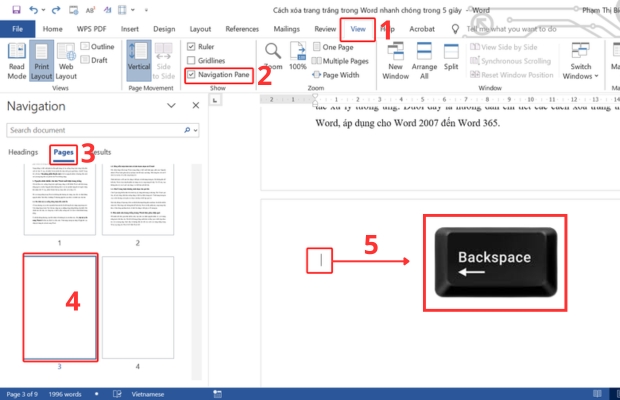
Với tài liệu hàng trăm trang, tìm trang trắng bằng cách cuộn chuột khá mất công. Navigation Pane giúp bạn xác định nhanh vị trí trang cần xử lý thông qua hình thu nhỏ.
Các bước thực hiện:
- Chọn thẻ View trên thanh công cụ Word.
- Trong nhóm Show, tích chọn Navigation Pane để mở khung điều hướng.
- Chuyển sang mục Pages để xem hình thu nhỏ của từng trang.
- Nhấp vào hình thu nhỏ của trang trắng cần xử lý.
- Word sẽ chuyển đến trang tương ứng. Nhấn Delete hoặc Backspace để xóa các ký tự thừa.
2.5. Cách 5: Xóa trang trắng nhanh bằng tổ hợp phím Go To
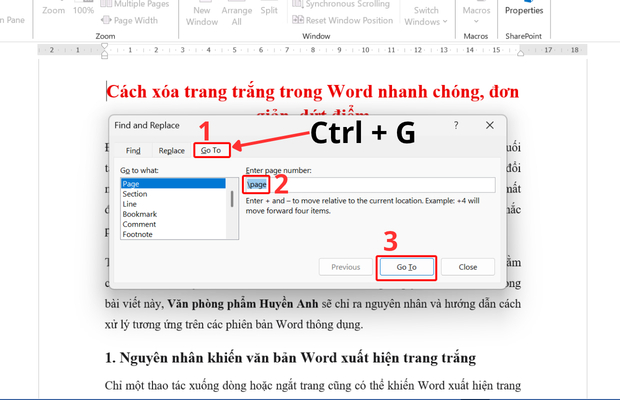
Lệnh Go To cho phép bạn chọn nhanh nội dung của một trang cụ thể. Thay vì kéo chuột để bôi đen từng dòng, bạn có thể dùng lệnh \page để chọn toàn bộ trang cần xóa.
Các bước thực hiện:
- Bước 1: Nhấn Ctrl + G trên Windows hoặc Option + Command + G trên macOS.
- Bước 2: Hộp thoại Find and Replace xuất hiện với thẻ Go To.
- Bước 3: Nhập \page vào ô Enter page number, sau đó nhấn Enter.
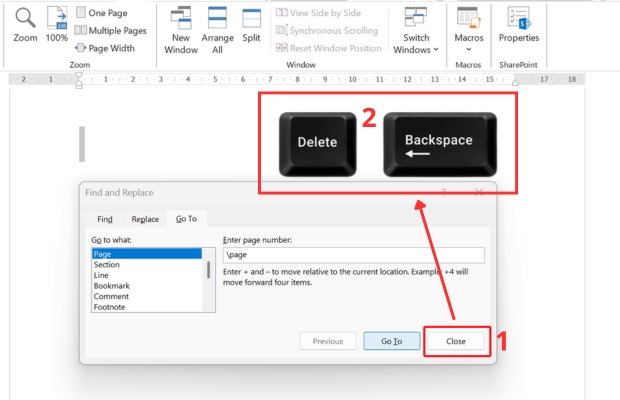
- Bước 4: Đóng hộp thoại bằng nút Close hoặc phím Esc. Nội dung trang hiện tại sẽ được chọn.
- Bước 5: Nhấn Delete hoặc Backspace để xóa phần đã chọn.
3. Đặt mua giấy in và văn phòng phẩm giá sỉ, giao nhanh cho doanh nghiệp tại Văn phòng phẩm Huyền Anh
Sau khi chỉnh sửa xong tài liệu, bạn có thể chuẩn bị giấy in để hoàn tất công việc. Chọn đúng loại giấy giúp bản in rõ nét và hạn chế tình trạng kẹt giấy khi sử dụng máy in.
Văn phòng phẩm Huyền Anh cung cấp giấy in và nhiều mặt hàng văn phòng phẩm cho công ty, cửa hàng và đơn vị sản xuất. Danh mục hàng hóa gồm giấy in A4, A3, bìa hồ sơ, bút viết cùng các vật tư văn phòng khác.
Khi đặt hàng tại Huyền Anh, doanh nghiệp có thể tham khảo những chính sách sau:
- Nhiều lựa chọn về sản phẩm: Giấy in Double A, Paper One, IK Plus cùng các loại bìa hồ sơ, bút viết và vật tư văn phòng.
- Giá bán theo số lượng: Có chính sách chiết khấu cho đơn hàng sỉ và nhu cầu cung ứng định kỳ.
- Giao hàng theo thỏa thuận: Thời gian và phương án giao nhận được trao đổi tùy khu vực, số lượng đặt hàng.
- Chứng từ mua hàng: Hỗ trợ xuất hóa đơn VAT và cung cấp chứng từ liên quan theo yêu cầu.
Nếu doanh nghiệp đang cần tìm nguồn giấy in hoặc văn phòng phẩm ổn định, hãy liên hệ Huyền Anh để nhận báo giá. Nhân viên sẽ trao đổi về sản phẩm, số lượng và thời gian giao hàng phù hợp.
Tóm lại, nắm rõ cách xóa trang trắng trong Word giúp bạn xử lý nhanh các trang thừa mà không ảnh hưởng đến nội dung. Tùy nguyên nhân, bạn có thể xóa ký tự dư, dấu ngắt hoặc điều chỉnh lại định dạng trang. Nếu gặp lỗi trong quá trình soạn thảo, hãy tham khảo các hướng dẫn từ Văn phòng phẩm Huyền Anh để thao tác chính xác hơn. Trước khi lưu hoặc in, đừng quên kiểm tra lại toàn bộ tài liệu.
Tham khảo những dòng giấy in photocopy đang được bán chạy tại Văn phòng phẩm Huyền Anh: