
Tin Tức
Cách đánh số trang trong word CỰC NHANH trong 1 phút
Nội Dung Bài Viết
- Giới thiệu về cách đánh số trang trong Word
- Cách đánh số trang trong word từ trang đầu tiên
- Cách đánh số trang trong Word từ trang bất kỳ
- Cách đánh số trang trong Word bỏ trang đầu tiên
- Cách đánh số trang trong Word xen kẽ chẵn và lẻ
- Cách đánh số trang trong Word bằng số La Mã
- Cách đánh số trang trong Word bắt đầu từ số lớn hơn 1
- Cách bỏ đánh số trang trong Word
- Một số lỗi thường gặp khi đánh số trang trong Word và cách khắc phục
- Mẹo đánh số trang trong Word để tránh lỗi
Bạn đang loay hoay với việc đánh số trang trong Word bị lỗi, bị ngắt quãng hay không biết bắt đầu từ đâu? Thực ra, thao tác này đơn giản hơn bạn nghĩ rất nhiều và hoàn toàn có thể xử lý chỉ trong vài cú click. Trong bài viết này, bạn sẽ nắm được cách đánh số trang trong Word cực nhanh trong 1 phút, áp dụng được cho mọi phiên bản từ 2010 đến 2019, giúp tài liệu của bạn trở nên chuyên nghiệp và gọn gàng hơn ngay lập tức.

Giới thiệu về cách đánh số trang trong Word
Cách đánh số trang trong Word là gì?
Cách đánh số trang trong Word là thao tác chèn số thứ tự tự động vào các trang trong tài liệu bằng tính năng Page Number của phần mềm Microsoft Word. Việc này giúp người đọc dễ theo dõi nội dung, tra cứu thông tin và làm cho văn bản chuyên nghiệp hơn, đặc biệt trong báo cáo, luận văn, hợp đồng hoặc tài liệu nhiều trang.
Khi nào cần đánh số trang trong văn bản?
Đánh số trang trong văn bản là cần thiết khi tài liệu có nhiều trang hoặc cần trình bày chuyên nghiệp, giúp người đọc dễ theo dõi, tra cứu và sắp xếp nội dung. Việc đánh số trang thường được áp dụng cho báo cáo, luận văn, hợp đồng, tài liệu học tập, hồ sơ doanh nghiệp và các văn bản in ấn chính thức.
Lợi ích khi sử dụng tính năng đánh số trang
Tính năng đánh số trang trong Word giúp văn bản trở nên chuyên nghiệp, dễ theo dõi và thuận tiện khi tra cứu nội dung. Ngoài ra, việc đánh số trang còn hỗ trợ sắp xếp tài liệu khoa học hơn, hạn chế nhầm lẫn hoặc thất lạc trang khi in ấn và đóng tập hồ sơ.
Cách đánh số trang trong word từ trang đầu tiên
Để đánh số trang ngay từ trang đầu tiên trong Microsoft Word, bạn thực hiện theo các bước sau:
Bước 1: Mở file trong Microsoft Word
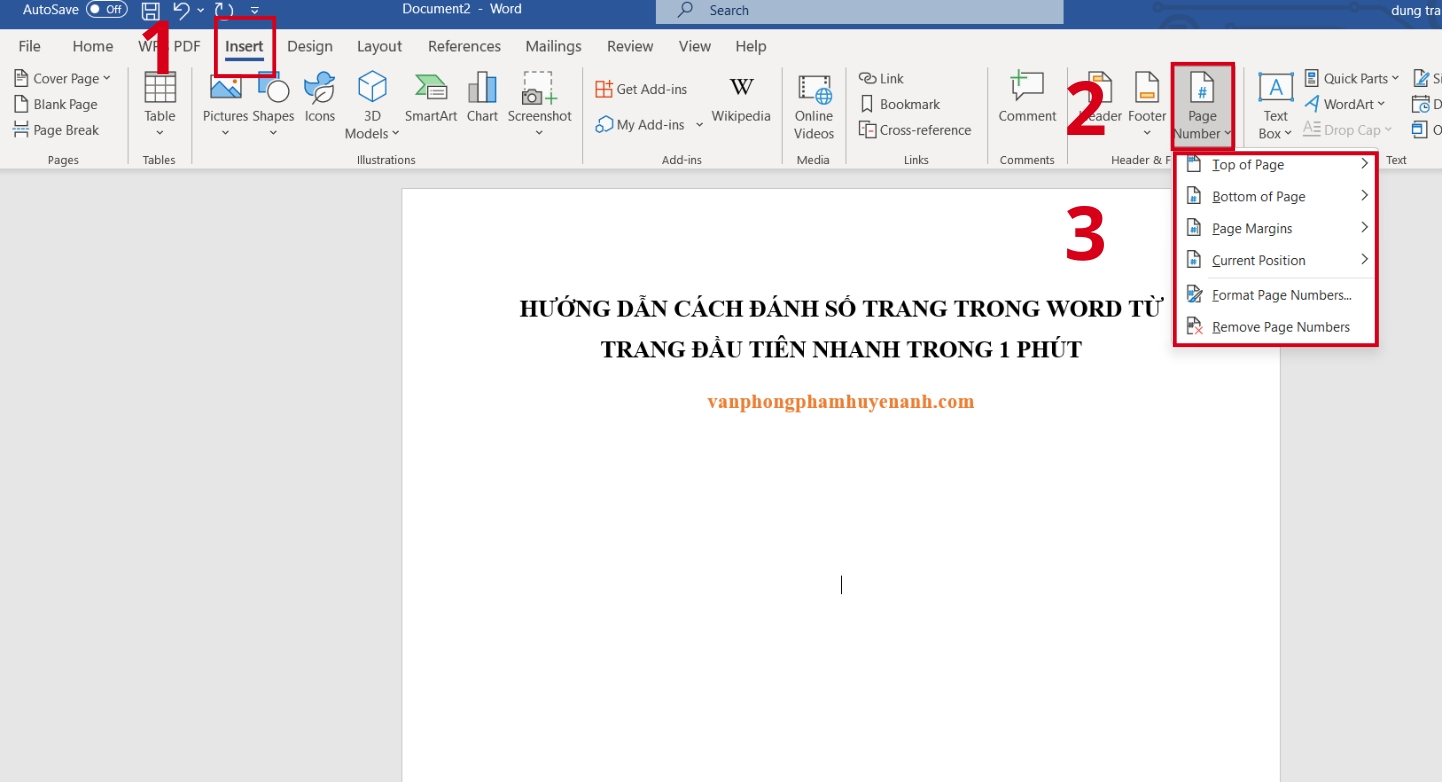
Bước 2: Chọn tab Insert (Chèn) trên thanh công cụ.
Bước 3: Nhấn Page Number (Số trang) trong nhóm Header & Footer.
>>> XEM THÊM: Cách tạo dòng chấm, tab (……..) trong Word CỰC NHANH
Bước 4: Chọn vị trí hiển thị số trang mong muốn:
- Top of Page: Đánh số ở đầu trang
- Bottom of Page: Đánh số ở cuối trang
- Page Margins: Đánh số ở lề trái hoặc lề phải
- Current Position: Đánh số tại vị trí con trỏ chuột đang đặt
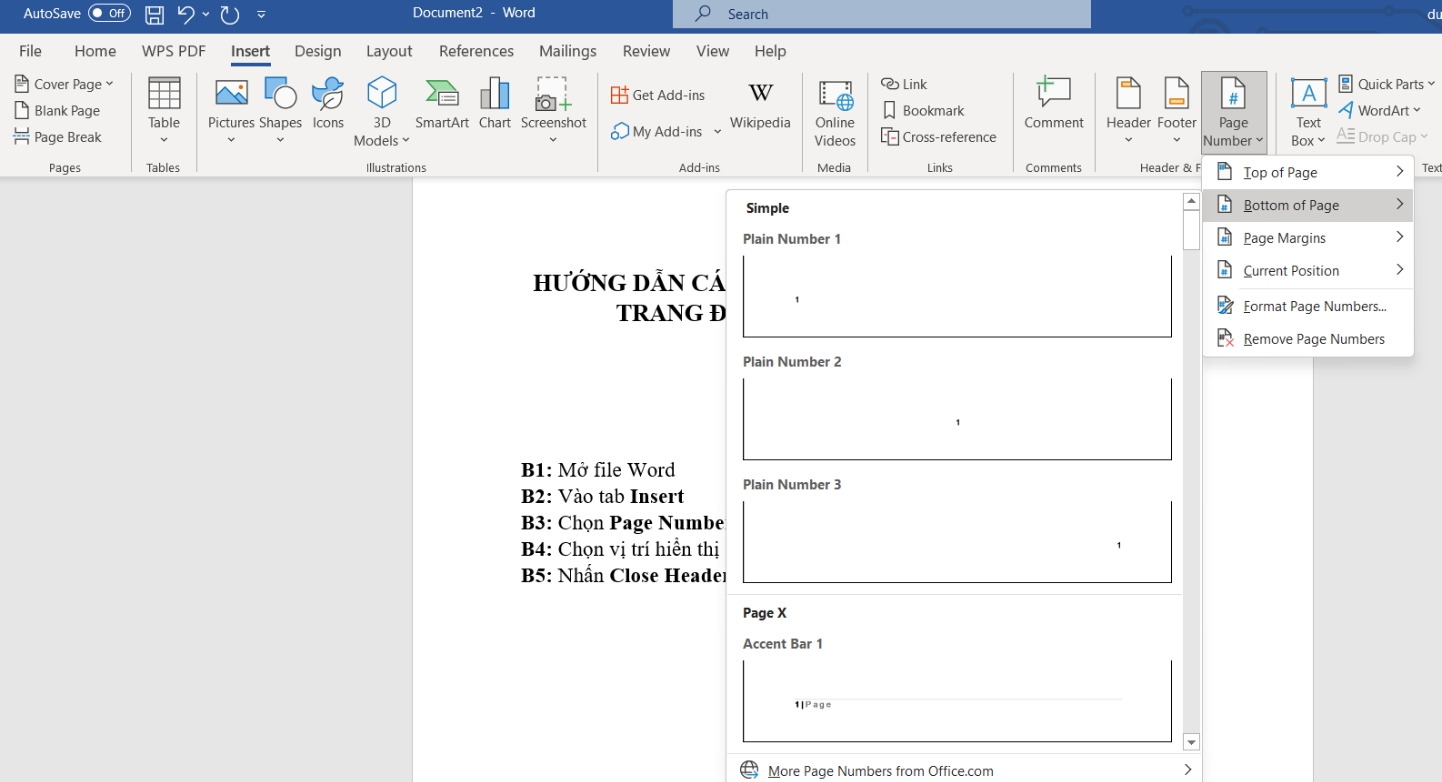
Lưu ý: Mỗi vị trí đều có nhiều tùy chọn căn lề như căn trái, căn phải hoặc căn giữa để bạn tùy chỉnh theo nhu cầu trình bày.
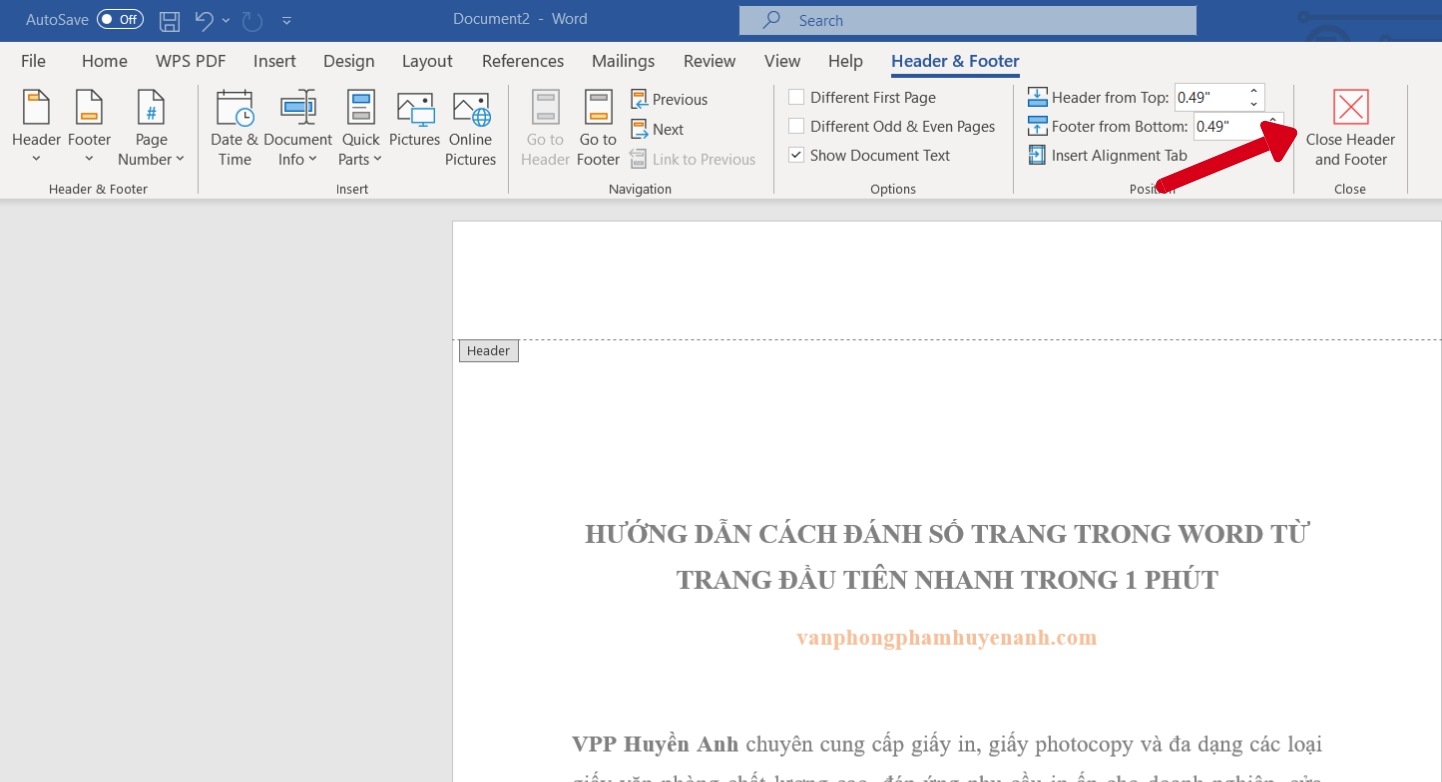
Bước 5: Nhấn Close Header and Footer để hoàn tất và thoát chế độ chỉnh sửa số trang.
Sau khi thực hiện xong, số trang sẽ tự động hiển thị trên toàn bộ tài liệu.
Cách đánh số trang trong Word từ trang bất kỳ
Trong nhiều trường hợp như làm báo cáo, luận văn hoặc hồ sơ chuyên nghiệp, bạn có thể cần đánh số trang bắt đầu từ một trang bất kỳ thay vì trang đầu tiên. Để thực hiện, hãy làm theo các bước sau trong Microsoft Word:
Bước 1: Đặt con trỏ chuột tại đầu trang mà bạn muốn bắt đầu đánh số.
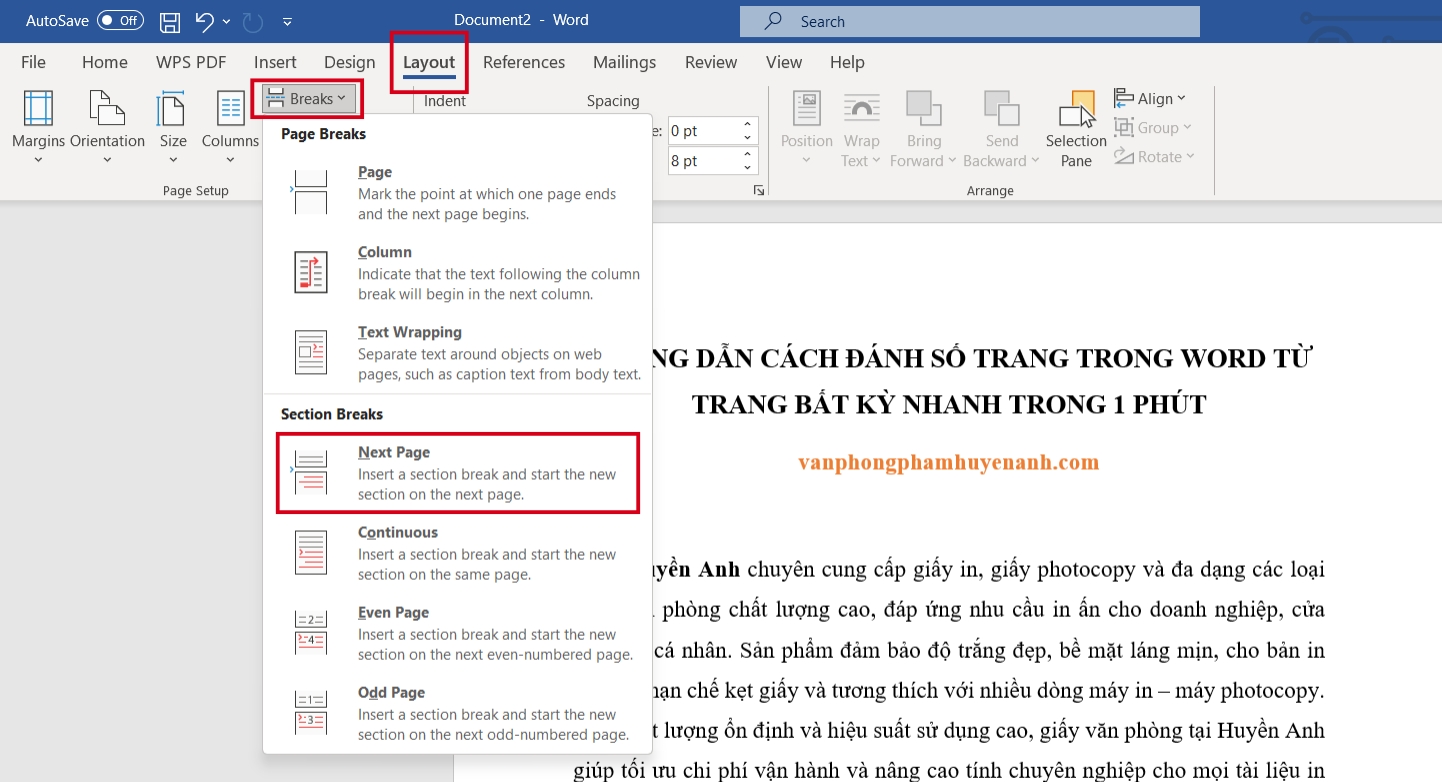
Bước 2: Trên thanh công cụ, chọn Layout → Breaks → Next Page để tạo ngắt section mới cho tài liệu.
Bước 3: Nhấp đúp vào vùng Header hoặc Footer của trang vừa tạo section mới.
Bước 4: Trên thanh công cụ Header & Footer, bỏ chọn Link to Previous để ngắt liên kết với phần trước.
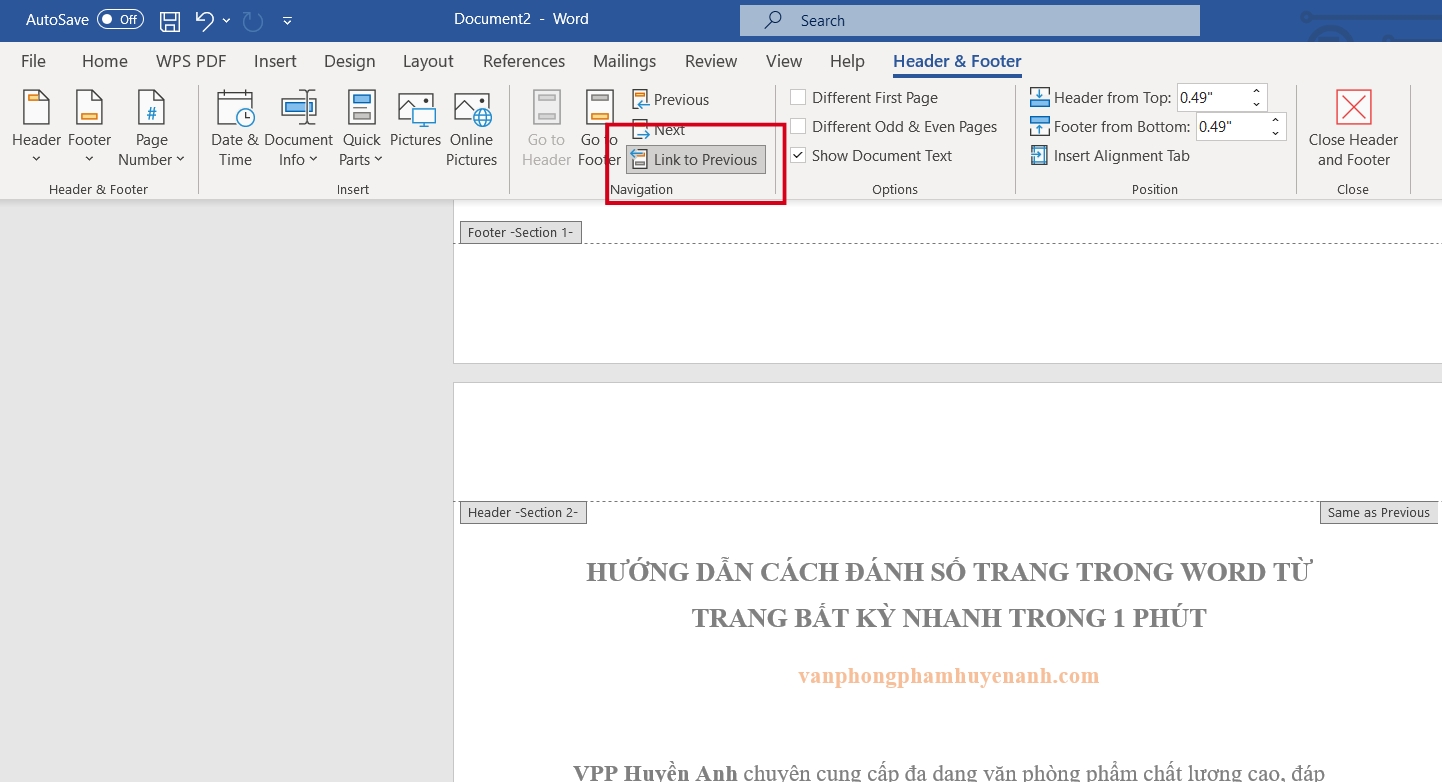
Bước 5: Chọn Insert → Page Number và chọn vị trí hiển thị số trang mong muốn.
Bước 6: Vào Page Number → Format Page Numbers… → chọn Start at và nhập số trang muốn bắt đầu (thường là 1).
Lưu ý: Sau khi hoàn tất, các trang trước đó sẽ không hiển thị số trang, còn phần tài liệu từ section mới sẽ được đánh số theo thiết lập của bạn.
Cách đánh số trang trong Word bỏ trang đầu tiên
Trong trường hợp trang đầu của tài liệu là bìa, trang tiêu đề hoặc phần mở đầu và bạn không muốn hiển thị số trang tại đó, bạn có thể dễ dàng thiết lập để bỏ qua trang đầu tiên bằng các bước sau trong Microsoft Word:
Bước 1: Chèn số trang vào tài liệu như hướng dẫn đánh số trang thông thường.
Bước 2: Nhấp đúp vào vùng Header hoặc Footer để mở chế độ chỉnh sửa đầu/chân trang.
Bước 3: Trên thanh công cụ Header & Footer, tích chọn Different First Page.
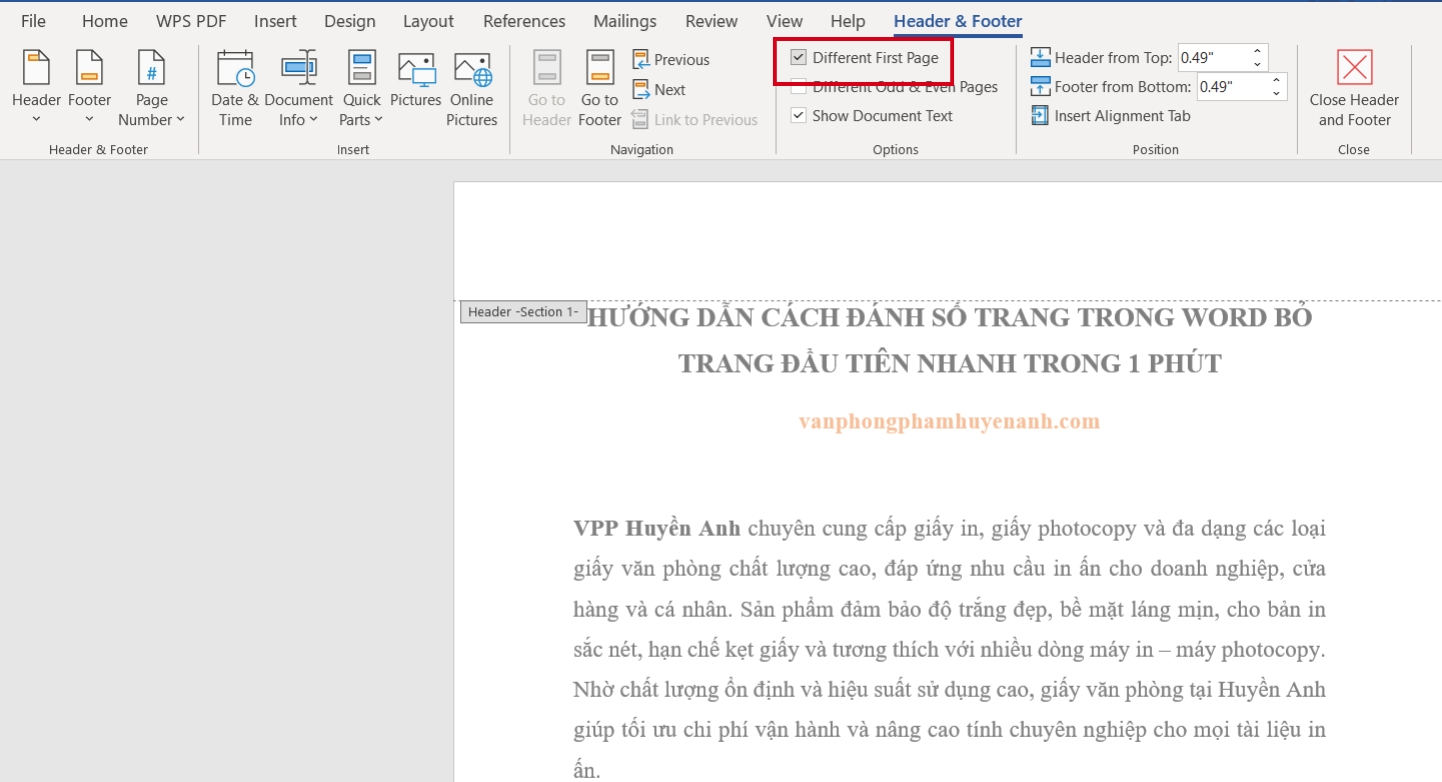
Bước 4: Lúc này số trang ở trang đầu sẽ tự động được ẩn đi, các trang sau vẫn tiếp tục hiển thị số trang.
Bước 5: Nếu muốn trang thứ hai hiển thị là số 1 thay vì 2, chọn Page Number → Format Page Numbers… → tại mục Start at, nhập 0.
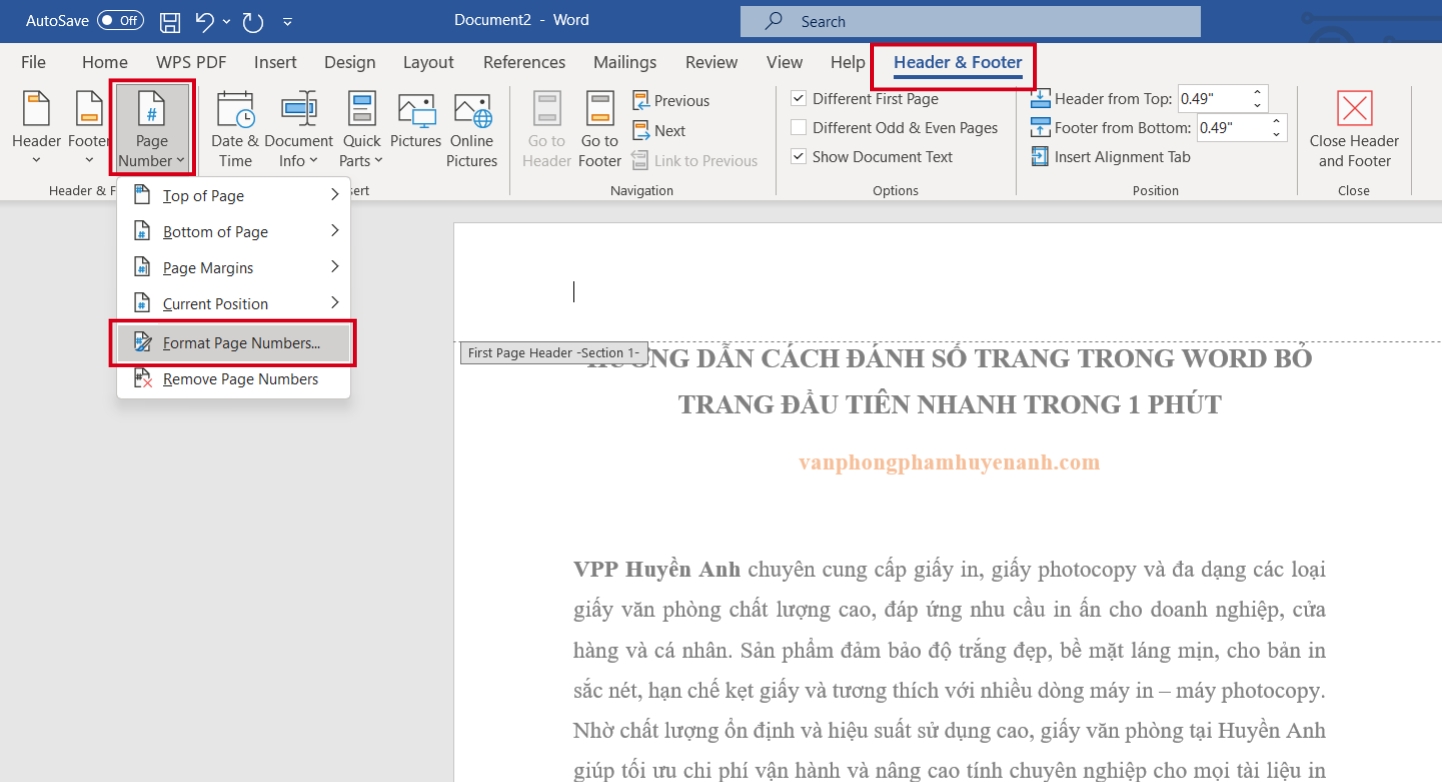
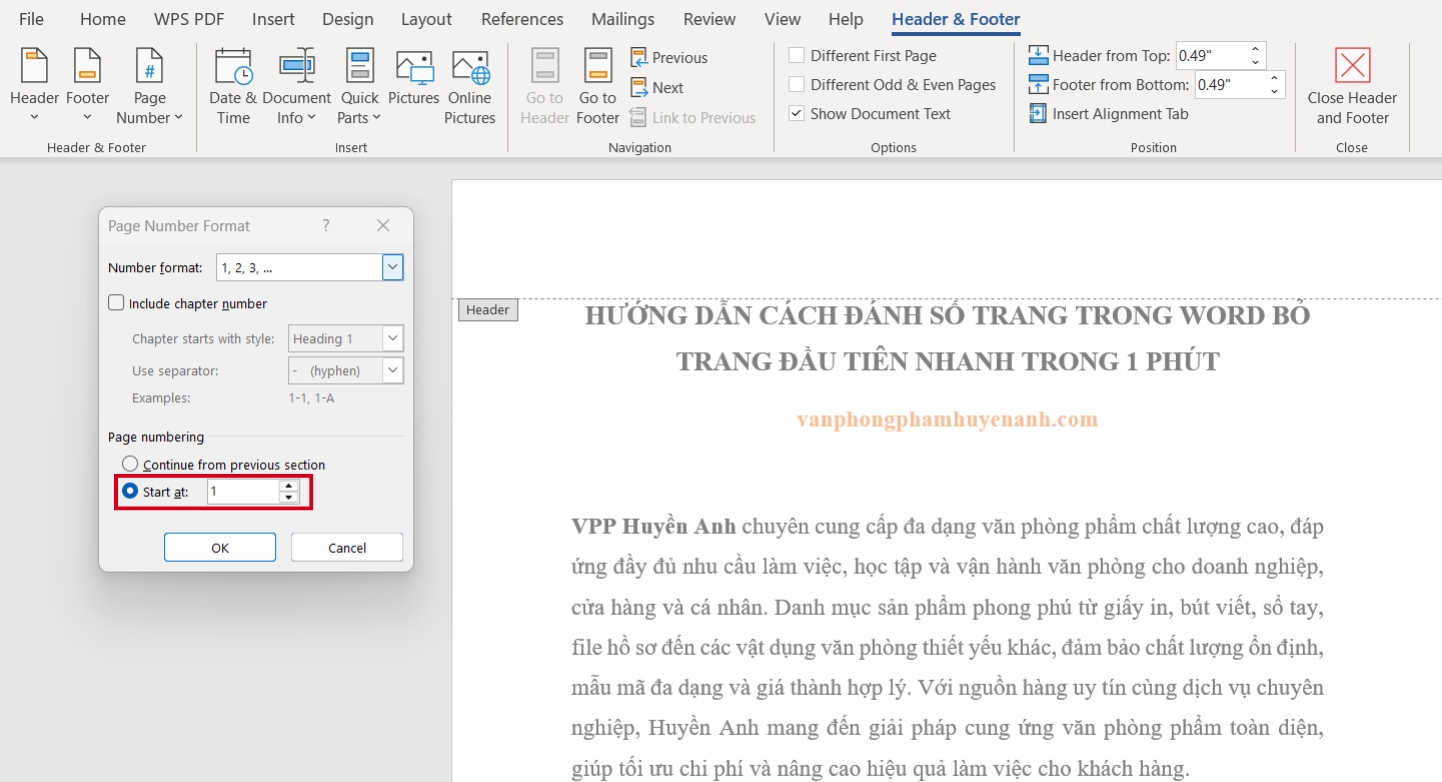
Lưu ý: Tính năng này đặc biệt hữu ích khi làm báo cáo, luận văn hoặc tài liệu có trang bìa cần trình bày chuyên nghiệp.
Cách đánh số trang trong Word xen kẽ chẵn và lẻ
Tính năng đánh số trang chẵn và lẻ xen kẽ trong Microsoft Word cho phép bạn đặt số trang ở vị trí khác nhau giữa trang chẵn và trang lẻ. Cách này thường được sử dụng khi in tài liệu hai mặt để bố cục chuyên nghiệp và dễ theo dõi hơn.
Bước 1: Mở tài liệu Word cần chỉnh sửa.
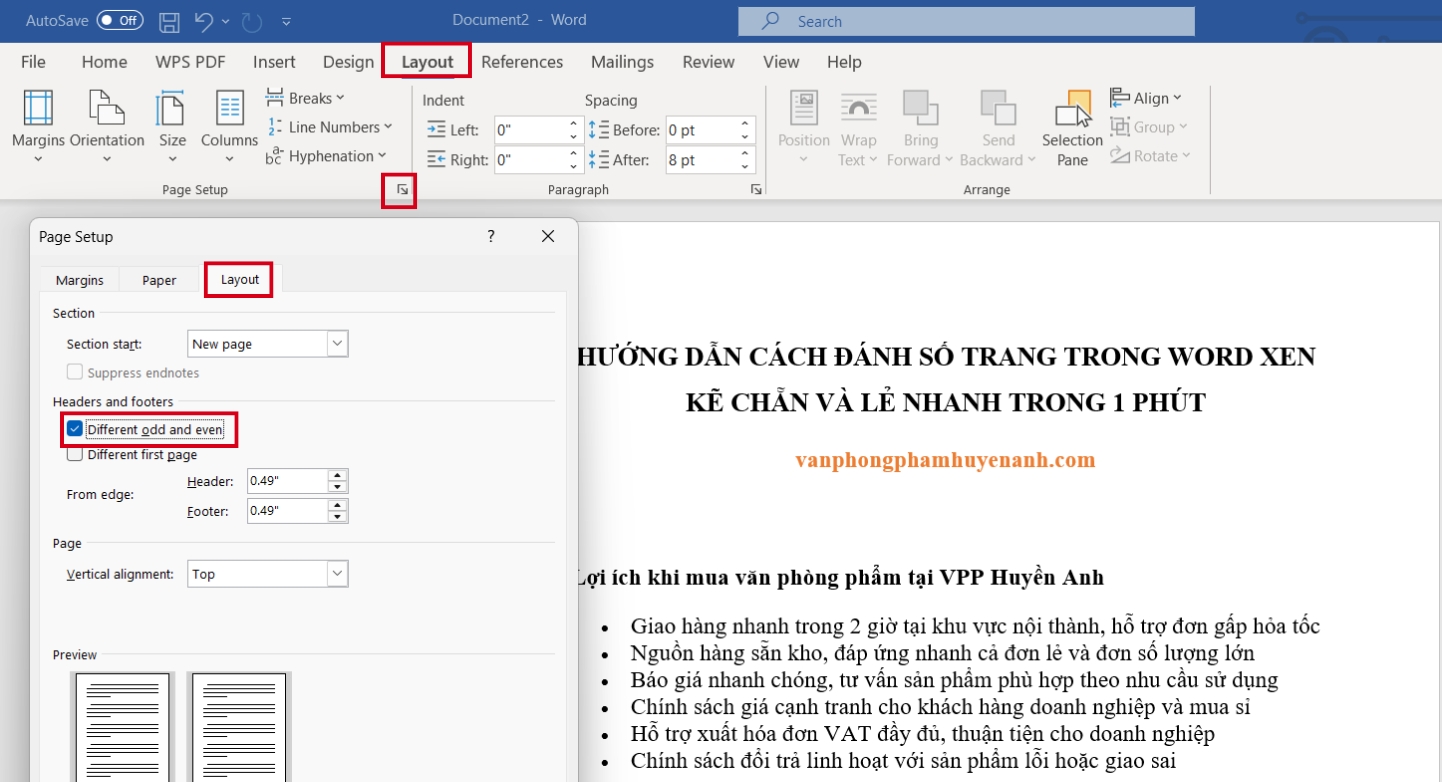
Bước 2: Nhấp đúp vào vùng Header hoặc Footer để mở chế độ chỉnh sửa đầu/chân trang.
Bước 3: Trên thanh công cụ Header & Footer, tích chọn Different Odd & Even Pages.
>>> XEM THÊM: Giấy in bị kẹt máy? 5 cách xử lý nhanh ai cũng làm được
Bước 4: Chèn số trang cho trang lẻ:
- Vào Insert → Page Number
- Chọn vị trí hiển thị số trang mong muốn
- Điều chỉnh vị trí theo nhu cầu (thường đặt bên phải hoặc căn giữa)
Bước 5: Di chuyển đến một trang chẵn bất kỳ trong tài liệu.
Bước 6: Thiết lập lại vị trí số trang cho trang chẵn:
- Chọn vị trí hiển thị khác với trang lẻ
- Thông thường trang chẵn sẽ đặt số ở bên trái nếu trang lẻ đặt bên phải
Bước 7: Kiểm tra toàn bộ tài liệu để đảm bảo số trang chẵn – lẻ hiển thị đúng vị trí mong muốn.
Lưu ý: Cách đánh số này đặc biệt phù hợp với sách, tài liệu in hai mặt, catalogue hoặc hồ sơ đóng gáy chuyên nghiệp.
Cách đánh số trang trong Word bằng số La Mã
Bên cạnh kiểu đánh số thông thường, Microsoft Word còn cho phép bạn đánh số trang bằng số La Mã như i, ii, iii hoặc I, II, III. Cách đánh số này thường được sử dụng cho phần mục lục, lời mở đầu, phụ lục hoặc các tài liệu học thuật cần trình bày chuyên nghiệp.
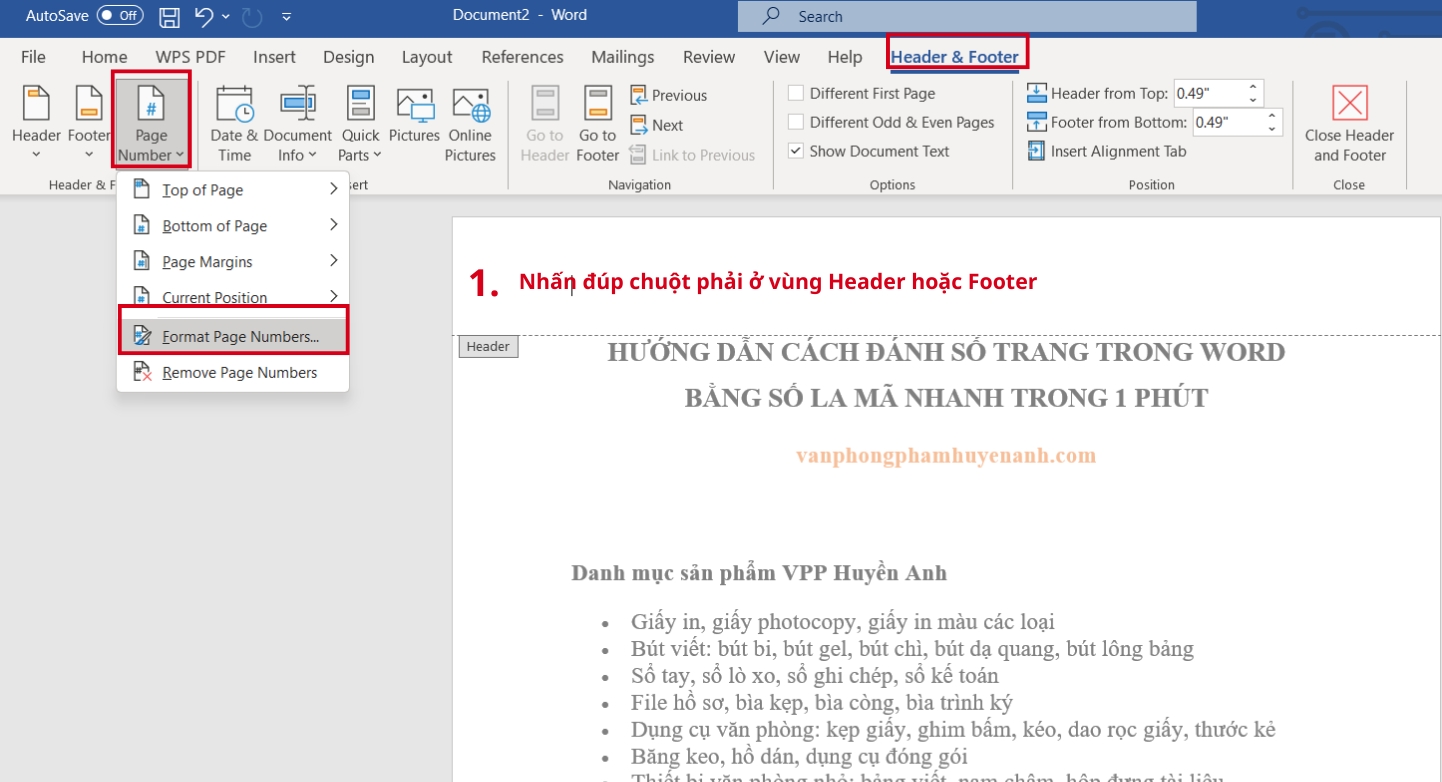
Bước 1: Nhấp đúp vào vùng Header hoặc Footer để mở chế độ chỉnh sửa đầu/chân trang.
Bước 2: Chọn Page Number → Format Page Numbers….
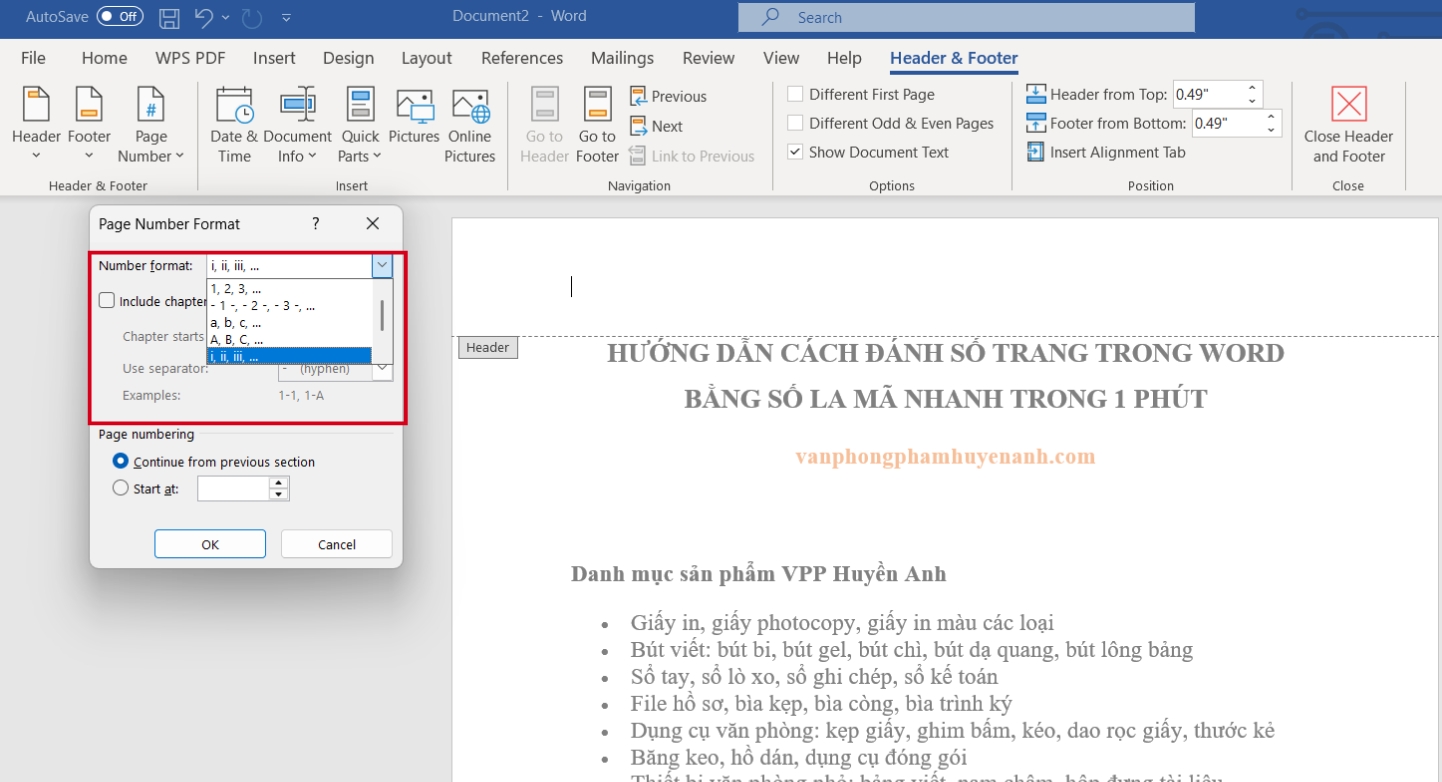
Bước 3: Tại mục Number Format, chọn kiểu đánh số La Mã mong muốn như:
- i, ii, iii
- I, II, III
Sau đó nhấn OK để lưu thiết lập.
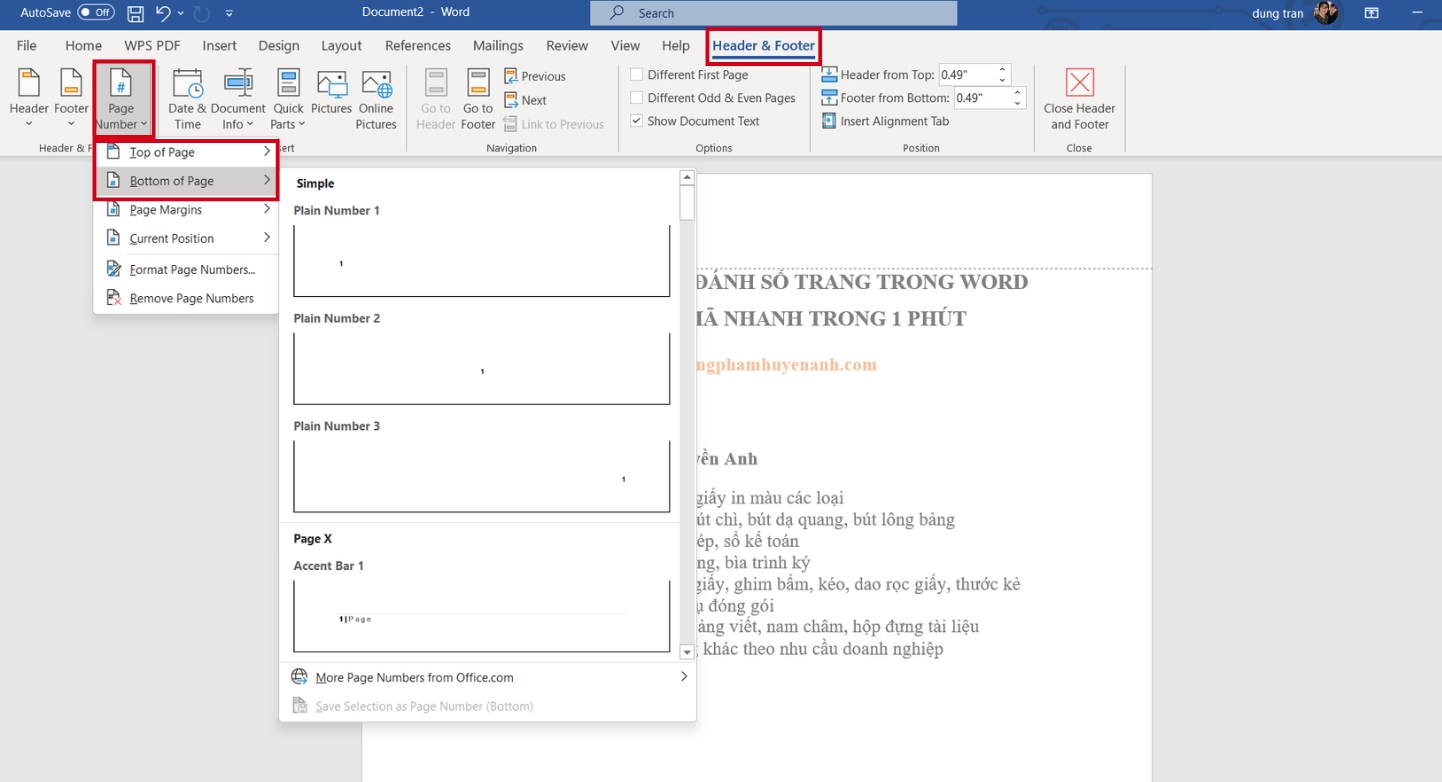
Bước 4: Tiếp tục vào Page Number và chọn vị trí hiển thị số trang:
- Top of Page: Hiển thị ở đầu trang
- Bottom of Page: Hiển thị ở cuối trang
Bước 5: Chọn kiểu căn lề mong muốn như trái, phải hoặc giữa để hoàn tất.
Lưu ý: Đánh số trang bằng số La Mã thường được dùng cho phần mở đầu của tài liệu, trong khi phần nội dung chính sẽ sử dụng số Ả Rập để đảm bảo tính chuyên nghiệp và đúng chuẩn trình bày.
Cách đánh số trang trong Word bắt đầu từ số lớn hơn 1
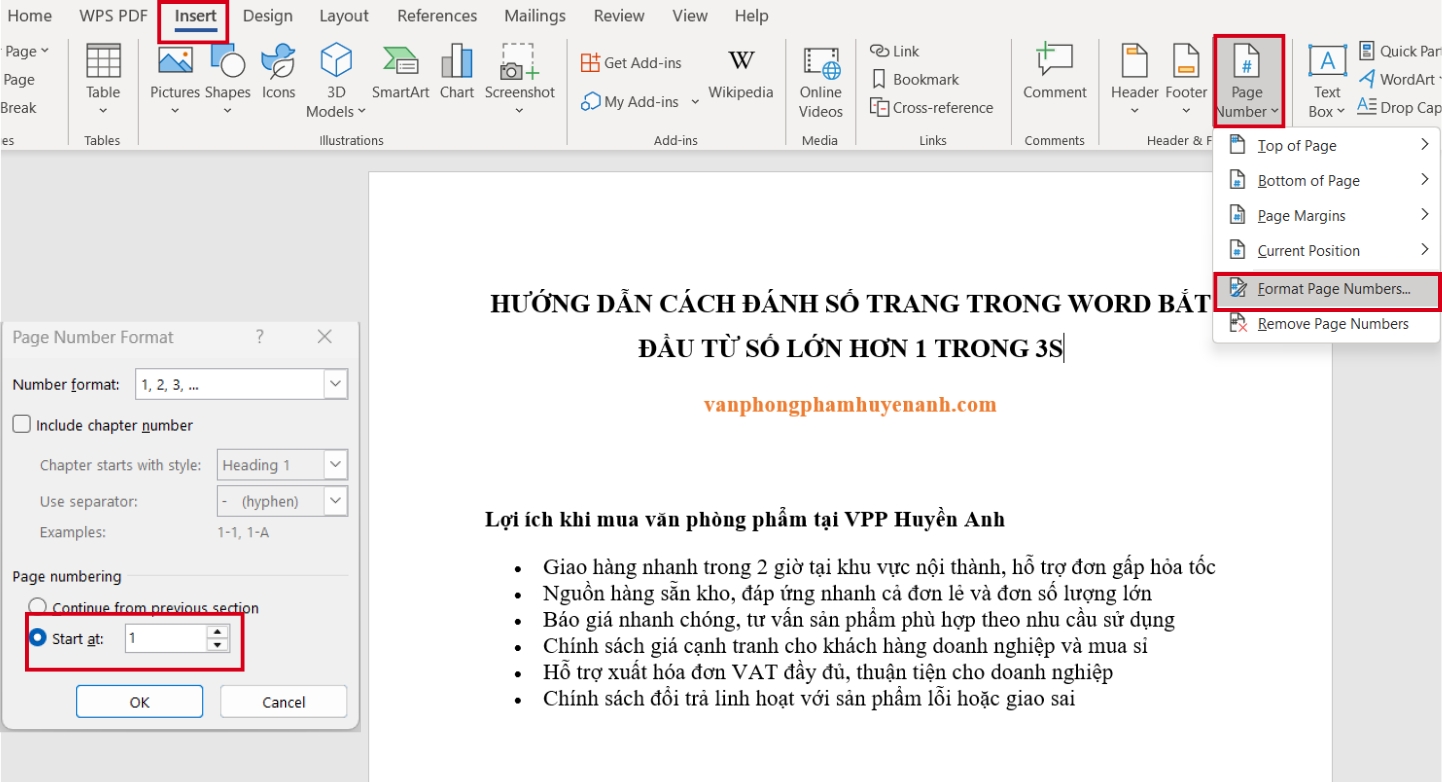
Bước 1: Vào tab Insert (Chèn) trên thanh công cụ → chọn Page Number (Số trang) → chọn Format Page Numbers (Định dạng số trang).
Bước 2: Trong hộp thoại Page Number Format, tìm mục Page numbering.
Tại ô Start at (Bắt đầu từ), nhập số bạn muốn bắt đầu (ví dụ: 2, 3, 5…).
Bước 3: Nhấn OK để hoàn tất.
Cách bỏ đánh số trang trong Word
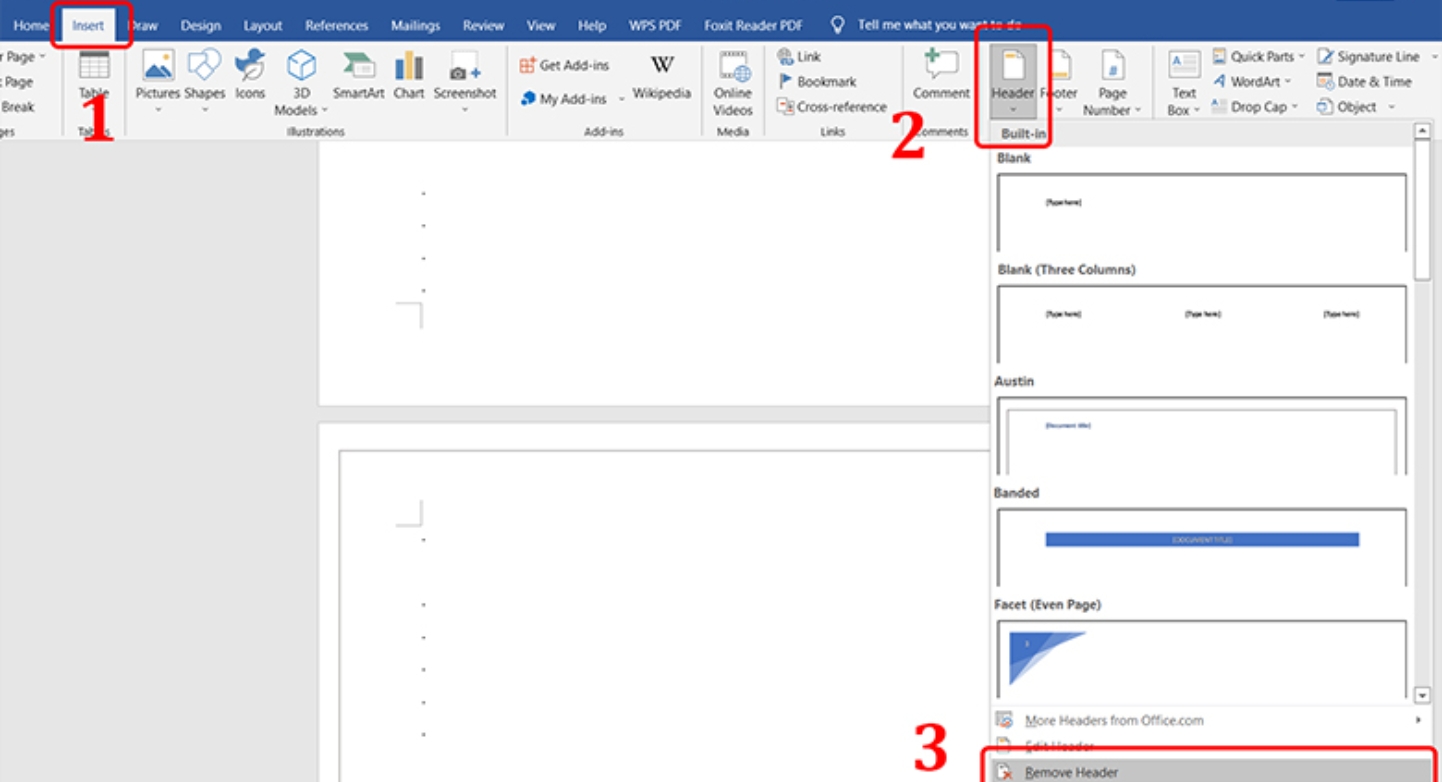
Bước 1: Vào tab Insert (Chèn) trên thanh công cụ → chọn Page Number (Số trang).
Bước 2: Xác định vị trí số trang đang hiển thị:
- Nếu ở đầu trang → chọn Remove Header (Xóa đầu trang)
- Nếu ở cuối trang → chọn Remove Footer (Xóa chân trang)
Sau khi thực hiện, toàn bộ số trang sẽ được xóa khỏi tài liệu.
Một số lỗi thường gặp khi đánh số trang trong Word và cách khắc phục
Lỗi đánh số trang chỉ hiện trang 1 (Word 2010, 2013, 2016, 2019…)
Nguyên nhân: Lỗi này thường xảy ra khi tài liệu bị chia thành nhiều Section (phần) nhưng chưa được liên kết đúng với nhau. Ngoài ra, có thể do thiết lập Page Number Format đang để mặc định Start at 1.
Cách khắc phục lỗi đánh số trang chỉ hiện trang 1 (Word 2010, 2013, 2016, 2019…)
Bước 1: Kiểm tra Section và mở Header/Footer
- Vào Home → biểu tượng ¶ (Show/Hide) để hiển thị ký tự ẩn và kiểm tra có Section Break dư không.
- Nháy đúp vào Header hoặc Footer để mở chỉnh sửa.
Bước 2: Liên kết các Section
- Trong tab Design (Header & Footer Tools)
- Bấm Link to Previous để liên kết các section, giúp số trang hiển thị liên tục.
Bước 3: Thiết lập lại đánh số trang
- Vào Insert → Page Number → Format Page Numbers
- Kiểm tra lại mục Start at và điều chỉnh nếu cần.
>>> XEM THÊM: Cách bảo quản hiệu quả tránh mốc giấy in photocopy
Lỗi đánh số trang bị lặp lại hoặc quay về số 1
Nguyên nhân: Lỗi này thường xảy ra khi tài liệu được chia thành nhiều Section (phần) và mỗi section có thiết lập đánh số trang riêng. Ngoài ra, nếu chưa chọn Continue from previous section, Word sẽ tự động bắt đầu lại từ số 1 ở section mới.
Cách khắc phục lỗi đánh số trang bị lặp lại hoặc quay về số 1
Bước 1: Hiển thị và kiểm tra Section
- Vào Home → nhấn ¶ (Show/Hide) để hiển thị ký tự ẩn
- Kiểm tra và xóa các Section Break không cần thiết (nếu có)
Bước 2: Liên kết các section
- Nháy đúp vào Header/Footer để mở chế độ chỉnh sửa
- Vào tab Design (Header & Footer Tools)
- Bật Link to Previous cho từng section để đồng bộ số trang
Bước 3: Thiết lập lại đánh số trang
- Vào Insert → Page Number → Format Page Numbers…
- Chọn Continue from previous section để đánh số trang liên tục
Lỗi đánh số trang không liên tục trong Word
Nguyên nhân: Lỗi này thường xảy ra khi người dùng chọn nhầm chức năng trong Word, cụ thể là dùng Insert Number of Pages (hiển thị tổng số trang) thay vì Insert Page Number (đánh số thứ tự trang). Ngoài ra, việc chèn lại số trang nhiều lần cũng có thể khiến đánh số bị gián đoạn.
Cách khắc phục lỗi đánh số trang không liên tục trong Word
Bước 1: Xóa số trang cũ
- Vào Insert → Page Number → Remove Page Numbers để xóa toàn bộ số trang đã chèn trước đó.
Bước 2: Chèn lại số trang đúng cách
- Vào Insert → Page Number (không chọn Number of Pages)
- Chọn vị trí hiển thị số trang như: đầu trang, chân trang, bên trái, giữa hoặc bên phải
Bước 3: Kiểm tra lại kết quả
- Đảm bảo số trang được đánh theo thứ tự liên tục từ trang đầu đến trang cuối.
Lỗi đánh số trang chỉ hiện chữ “Page” mà không hiện số
Lỗi này thường xảy ra khi:
- Người dùng gõ thủ công chữ “Page” thay vì chèn số trang tự động
- Trường mã số trang { PAGE } bị lỗi hoặc chưa được cập nhật
- Chế độ hiển thị Field Codes (Alt + F9) đang bật nên chỉ thấy mã thay vì số
- Tài liệu đang bị khóa hoặc hạn chế chỉnh sửa
Cách khắc phục lỗi đánh số trang chỉ hiện chữ “Page” mà không hiện số
Bước 1: Chèn lại số trang đúng cách
- Xóa chữ “Page” đã gõ tay
- Vào Insert → Page Number để chèn lại số trang tự động
Bước 2: Hiển thị và cập nhật trường số trang
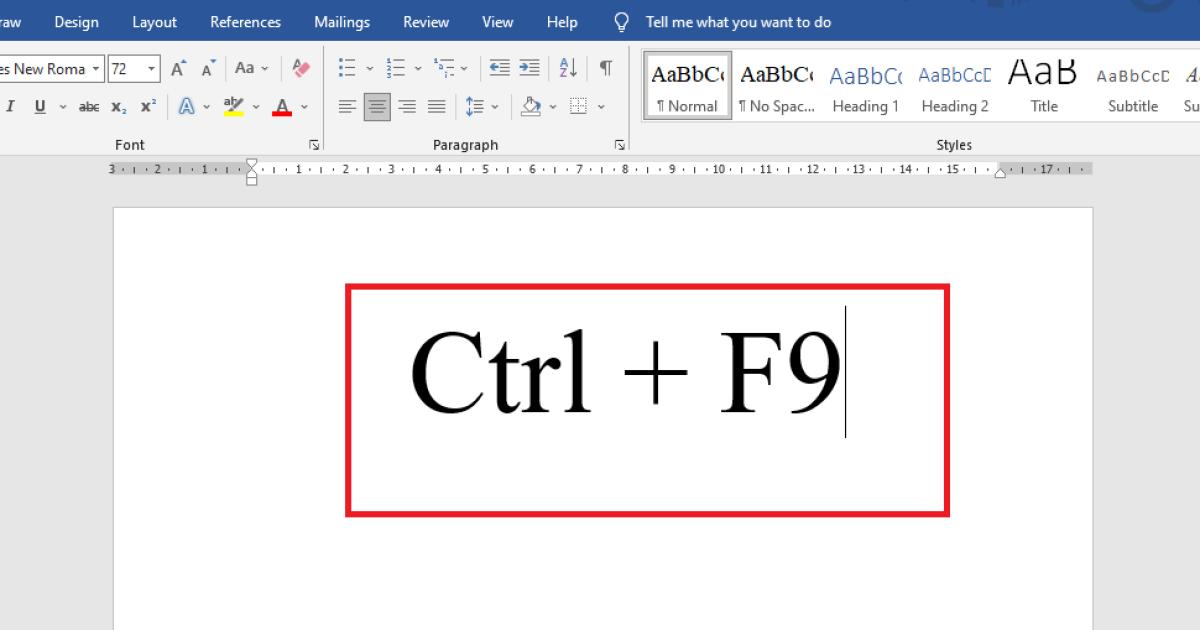
- Nhấn Alt + F9 để kiểm tra chế độ hiển thị mã trường
- Chọn vùng số trang và nhấn F9 để cập nhật lại dữ liệu
- Nếu trường bị khóa, nhấn Ctrl + Shift + F11 để mở khóa
Bước 3: Kiểm tra chế độ bảo vệ tài liệu
- Vào Review → Restrict Editing
- Tắt chế độ bảo vệ nếu đang bật
Mẹo đánh số trang trong Word để tránh lỗi
Trong quá trình soạn thảo tài liệu, nhiều người thường gặp lỗi đánh số trang trong Word như sai thứ tự, bị lặp hoặc không hiển thị đúng. Để hạn chế những lỗi này, bạn có thể áp dụng một số mẹo đơn giản ngay từ đầu:
- Sử dụng đúng chức năng chèn số trang: Luôn dùng Insert → Page Number, tránh gõ số hoặc chữ thủ công.
- Kiểm tra và liên kết Section: Nếu tài liệu có nhiều section, hãy dùng Link to Previous để đảm bảo số trang không bị tách rời hoặc lặp lại.
- Định dạng số trang đúng cách: Vào Format Page Numbers và chọn Continue from previous section để số trang chạy liên tục.
- Cập nhật số trang khi cần: Nhấn F9 nếu số trang chưa hiển thị hoặc chưa cập nhật chính xác.
- Kiểm tra lại trước khi in: Luôn rà soát toàn bộ tài liệu để phát hiện và sửa lỗi kịp thời.