
Mẹo Văn Phòng, Tin Tức
Cách tạo dòng chấm, tab (……..) trong Word 2003, 2007, 2010, 2013, 2016
Nội Dung Bài Viết
- Tab dấu chấm trong word dùng để làm gì?
- Cách tạo dấu chấm trong Word gồm những loại tab nào?
- Hướng dẫn cách tạo tab dấu chấm trong word 2003, 2007, 2010, 2013, 2016 chi tiết
- Cách tạo tab dấu chấm trong Word bằng hộp thoại Paragraph (Tabs)
- Cách tạo tab dấu chấm trong Word bằng thước Ruler
- Cách xóa tab, bỏ dấu chấm trong Word
- Lưu ý quan trọng khi tạo tab dấu chấm trong Word
- Câu hỏi thường gặp
Bạn đang tìm cách tạo tab dấu chấm trong Word để làm mục lục hoặc điền thông tin? Chỉ với vài thao tác đơn giản, bạn có thể tạo dòng dấu chấm (……) nhanh chóng. Cách này áp dụng cho Word 2003, 2007, 2010, 2013, 2016. Thực hiện chỉ trong 5 giây. Cùng xem hướng dẫn chi tiết ngay dưới đây!
Tab dấu chấm trong word dùng để làm gì?
Cách tạo dấu chấm trong Word gồm những loại tab nào?
Trong Microsoft Word, có 7 loại Tab giúp bạn căn chỉnh văn bản chính xác và chuyên nghiệp hơn. Hiểu rõ từng loại sẽ giúp bạn tạo dòng dấu chấm (……) hoặc bố cục đẹp chỉ trong vài thao tác.
- Tab trái (Left Tab): Căn văn bản từ trái sang phải tại vị trí Tab. Đây là loại phổ biến, giúp nội dung dễ đọc.
- Tab giữa (Center Tab): Căn giữa nội dung tại điểm Tab. Thường dùng cho tiêu đề hoặc đoạn cần nhấn mạnh.
- Tab phải (Right Tab): Căn văn bản từ phải sang trái. Phù hợp khi trình bày số liệu hoặc ngày tháng.
- Tab thập phân (Decimal Tab): Dùng để căn các số theo dấu thập phân. Giúp số liệu thẳng hàng và dễ so sánh.
- Tab Bar: Tạo đường kẻ dọc tại vị trí Tab. Dùng để phân chia nội dung rõ ràng.
- Thụt dòng đầu tiên (First Line Indent): Thụt lề dòng đầu của đoạn văn. Giúp bố cục gọn gàng hơn.
- Thụt lề đoạn văn (Hanging Indent): Thụt các dòng phía dưới so với dòng đầu. Thường dùng cho danh sách hoặc tài liệu dài.
Hướng dẫn cách tạo tab dấu chấm trong word 2003, 2007, 2010, 2013, 2016 chi tiết
Cách tạo tab dấu chấm trong Word bằng hộp thoại Paragraph (Tabs)
Dưới đây là hướng dẫn chi tiết cách tạo dấu chấm (……) trong Word 2010, 2013, 2016 bằng công cụ Tabs trong hộp thoại Paragraph, giúp bạn căn chỉnh văn bản nhanh và chuyên nghiệp.
Hướng dẫn nhanh cách tạo tab dấu chấm trong Word
Chuột phải vào văn bản → chọn Paragraph → chọn Tabs → thiết lập vị trí và kiểu Tab → nhấn Set → nhấn OK để hoàn tất.
Hướng dẫn chi tiết cách tạo tab dấu chấm trong Word 2010, 2013, 2016
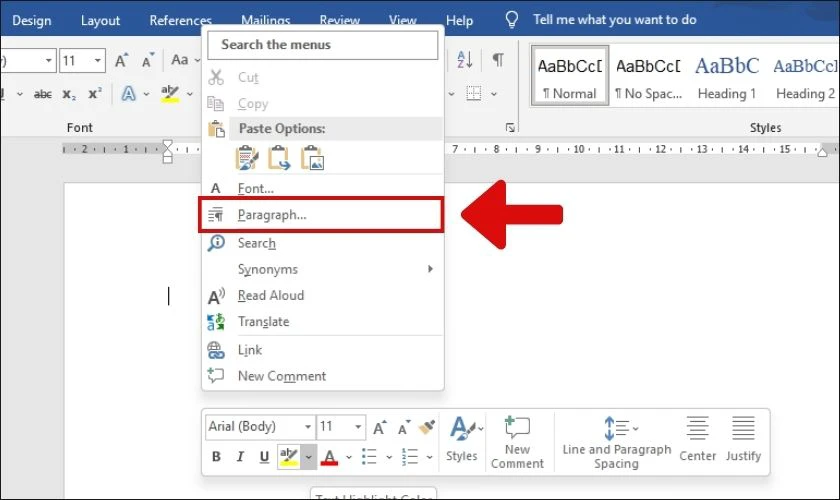
Bước 1: Mở file Word nhấn vào trang word nhấn chuột phải chọn hộp thoại Paragraph
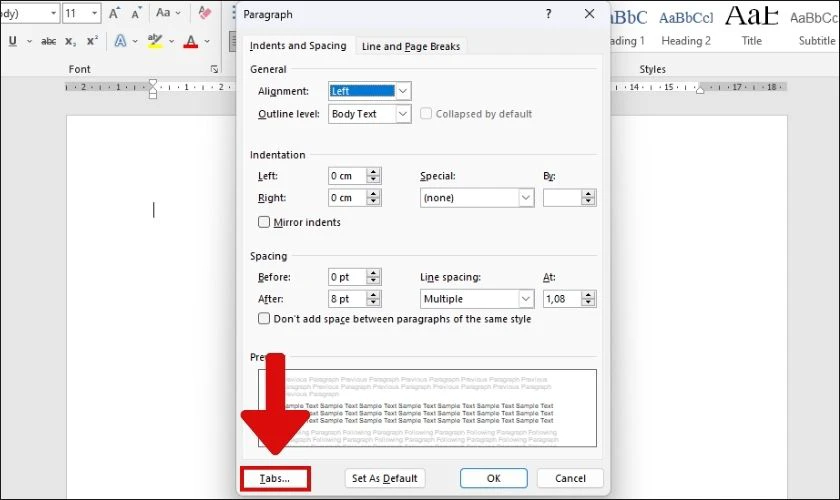
Bước 2: Trong hộp thoại Paragraph, kéo xuống dưới và nhấn vào nút Tabs… để mở bảng thiết lập Tab.
>>> XEM THÊM: Tham khảo kích thước các khổ giấy in trong word
Bước 3: Thiết lập Tab dấu chấm
- Tab stop position: Xác định vị trí Tab (nơi dấu chấm bắt đầu xuất hiện).
- Default tab stops: Khoảng cách mặc định giữa các Tab khi nhấn phím Tab.
- Alignment: Chọn kiểu căn lề (Left, Center, Right).
- Leader: Chọn kiểu dấu dẫn, thường chọn dấu chấm “……” để tạo dòng chấm.
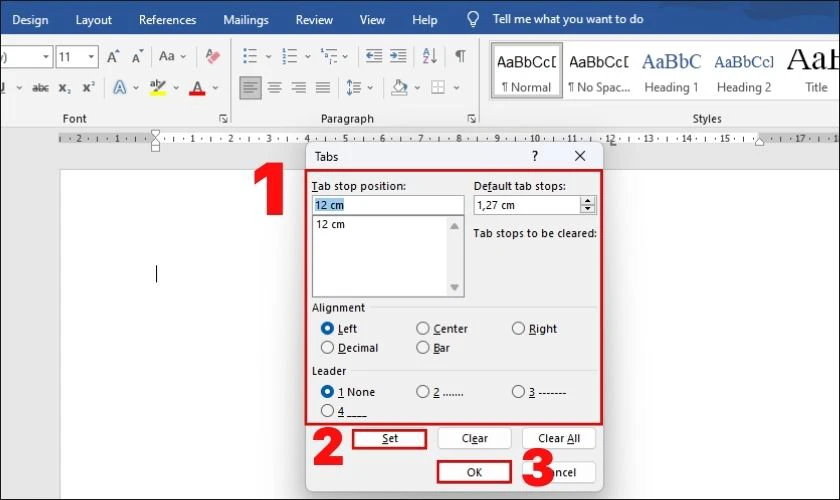
Bước 4: Sau khi đã hoàn tất các tùy chỉnh cần thiết, bạn nhấn Set để lưu vị trí Tab, sau đó chọn OK để áp dụng và đóng hộp thoại thiết lập.
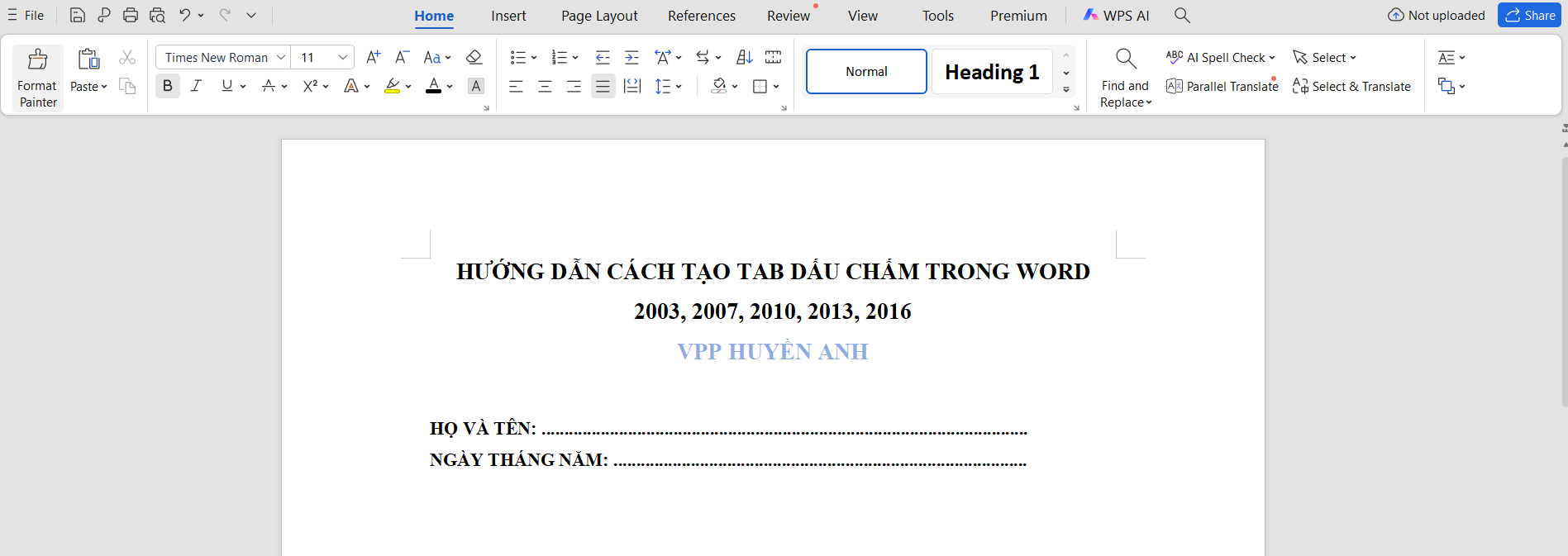
Bước 5: Quay lại văn bản, bạn chỉ cần nhấn phím Tab trên bàn phím, Word sẽ tự động tạo dòng dấu chấm (……) theo đúng thiết lập trước đó, giúp căn chỉnh nội dung thẳng hàng, đẹp mắt và chuyên nghiệp hơn.
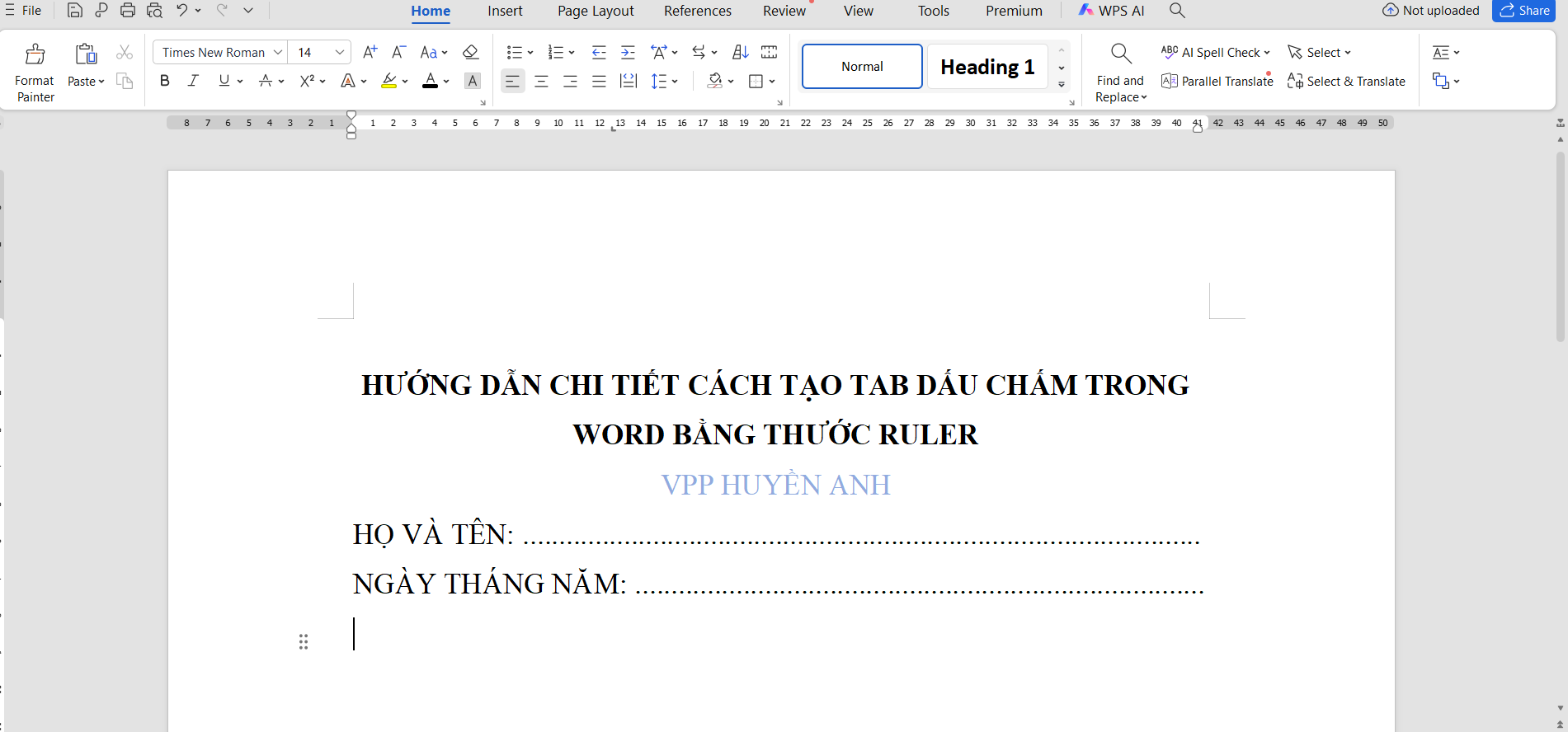
Cách tạo tab dấu chấm trong Word bằng thước Ruler
Hướng dẫn nhanh cách tạo tab dấu chấm trong Word bằng thước Ruler
Vào tab View → bật Ruler → chọn kiểu Tab → click lên thanh thước để đặt Tab → kéo đến vị trí mong muốn → nhấn đúp để chỉnh sửa → thiết lập định dạng → chọn OK hoàn tất.
Hướng dẫn chi tiết cách tạo tab dấu chấm trong Word bằng thước Ruler
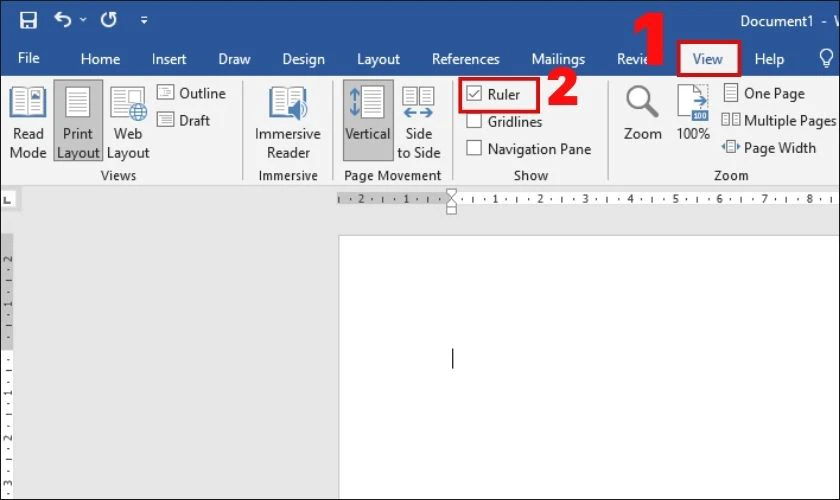
Bước 1: Trên thanh công cụ, chọn tab View (Xem), sau đó tích chọn Ruler để hiển thị thước căn chỉnh trong Word.
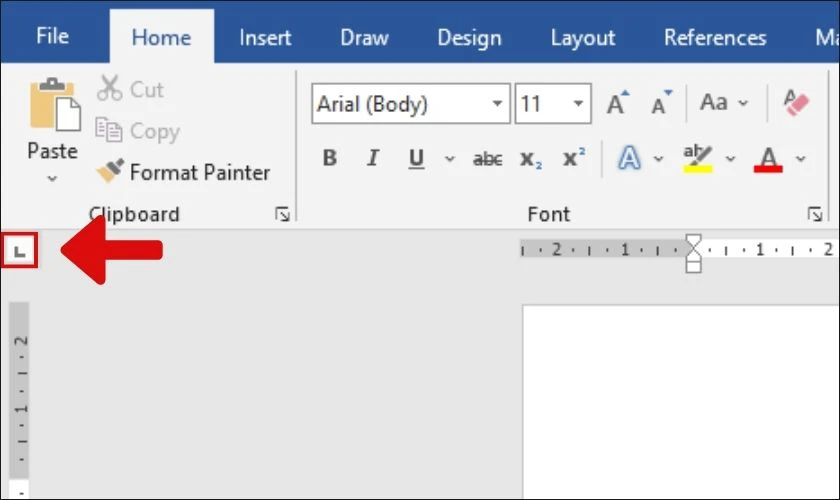
Bước 2: Nhấp chuột trái vào biểu tượng Tab trên góc trái thanh Ruler để chọn loại Tab phù hợp (Tab trái, Tab phải, Tab giữa…).
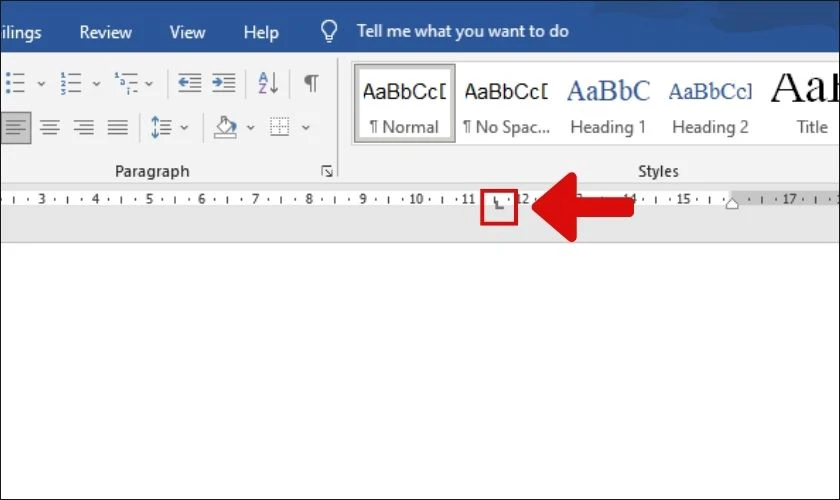
Bước 3: Bạn có thể kéo thả biểu tượng Tab để điều chỉnh vị trí cho phù hợp với bố cục văn bản. Điều này giúp việc căn chỉnh trở nên linh hoạt và chính xác hơn.
Bước 4: Thiết lập chi tiết Tab
Khi mở hộp thoại thiết lập Tab trong Word, bạn sẽ thấy một số tùy chọn quan trọng giúp điều chỉnh cách hiển thị dòng dấu chấm và căn chỉnh văn bản:
- Tab stop position: Là vị trí kết thúc của Tab, xác định điểm mà dòng chấm hoặc nội dung sẽ dừng lại trên trang văn bản.
- Default tab stops: Là khoảng cách mặc định giữa các điểm Tab, tính từ vị trí bắt đầu đến các vị trí Tab tiếp theo.
- Alignment: Cho phép chọn kiểu căn lề của Tab, bao gồm căn trái, căn phải, căn giữa hoặc căn theo dấu thập phân tùy mục đích trình bày.
- Leader: Là phần định dạng dấu dẫn khi nhấn Tab, bao gồm các kiểu như dấu chấm (……), dấu gạch dưới hoặc đường kẻ liền.
Sau khi chỉnh xong, nhấn OK để lưu lại thiết lập.
Bước 5: Sau khi hoàn tất, bạn chỉ cần đặt con trỏ tại vị trí cần tạo dòng chấm và nhấn phím Tab trên bàn phím. Word sẽ tự động tạo dòng dấu chấm thẳng hàng, giúp văn bản rõ ràng và chuyên nghiệp hơn.
Cách xóa tab, bỏ dấu chấm trong Word
Việc xóa Tab dấu chấm trong Word rất đơn giản, bạn chỉ cần thực hiện vài thao tác nhanh trong hộp thoại Paragraph là có thể loại bỏ hoàn toàn thiết lập này.
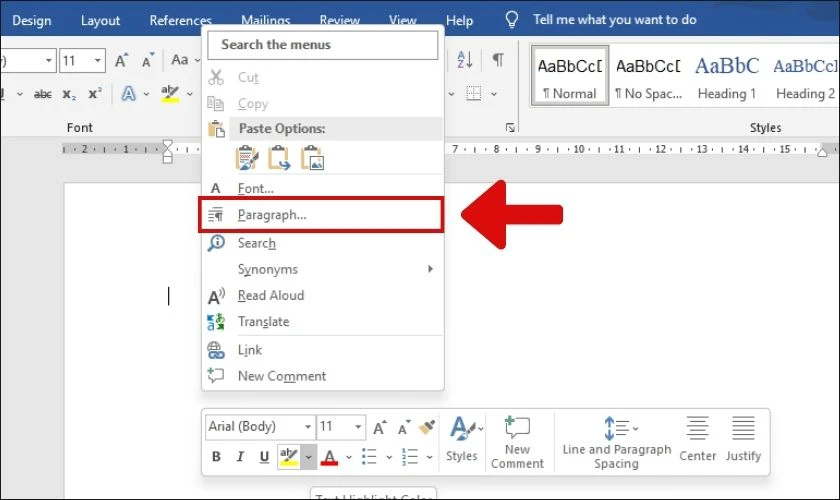
Bước 1: Tại giao diện Word, bạn nhấn chuột phải vào đoạn văn bản bất kỳ rồi chọn Paragraph (Đoạn văn) để mở bảng cài đặt.
Bước 2: Trong hộp thoại Paragraph, bạn tìm và nhấn vào nút Tabs… ở góc dưới bên trái để mở phần thiết lập Tab.
>>> XEM THÊM: Giao nhanh văn phòng phẩm giá rẻ tại quận 11 TPHCM
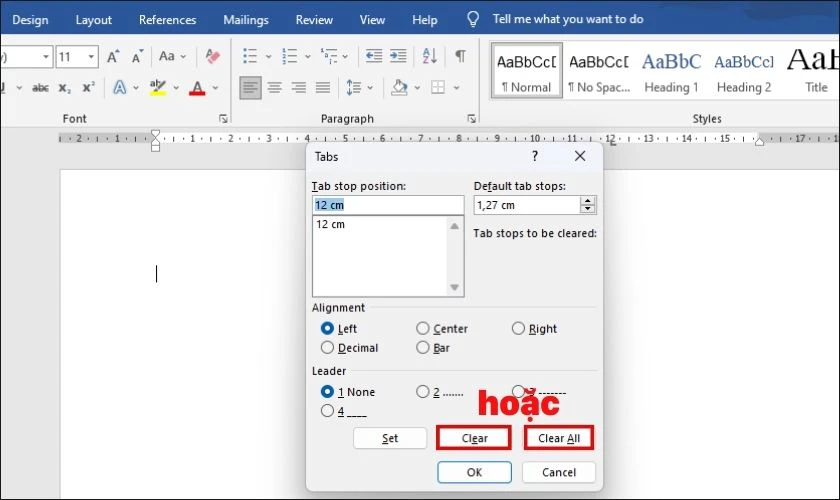
Bước 3: Xóa thiết lập Tab
Tại cửa sổ Tabs, bạn có thể:
- Nhấn Clear để xóa từng Tab đã thiết lập
- Hoặc chọn Clear All để xóa toàn bộ Tab trong văn bản
Sau đó nhấn OK để hoàn tất.
Lưu ý quan trọng khi tạo tab dấu chấm trong Word
Để dòng dấu chấm (……) hiển thị đẹp – thẳng hàng – chuyên nghiệp, bạn nên chú ý những điểm sau:
- Đặt Tab đúng vị trí mong muốn: Vị trí Tab chính là điểm kết thúc của dòng chấm. Nếu đặt sai, toàn bộ bố cục sẽ bị lệch, đặc biệt khi làm mục lục hoặc biểu mẫu.
- Căn chỉnh khoảng cách hợp lý: Khoảng cách Tab quyết định độ dài của dòng chấm. Nên điều chỉnh sao cho cân đối với khổ giấy và nội dung để tránh quá dài hoặc quá ngắn.
- Chọn kiểu căn lề phù hợp: Bạn có thể chọn căn trái, giữa hoặc phải tùy mục đích. Căn phải thường dùng để hiển thị số trang trong mục lục.
- Ưu tiên dùng Leader dấu chấm: Hãy chọn đúng kiểu dấu dẫn dạng dấu chấm. Cách này giúp các dấu hiển thị đều và thẳng hàng. Tránh gõ thủ công để đảm bảo tính chuyên nghiệp.
Câu hỏi thường gặp
1. Tại sao nhấn Tab nhưng không ra dấu chấm?
2. Vì sao dấu chấm bị lệch dòng?
Dấu chấm bị lệch dòng thường do các Tab không được đặt cùng vị trí. Mỗi dòng sẽ có điểm dừng khác nhau nên không thẳng hàng. Ngoài ra, việc trộn khoảng trắng (space) với Tab cũng làm bố cục bị lệch. Bạn nên kiểm tra lại thanh Ruler. Hãy đảm bảo tất cả Tab dùng chung một vị trí để căn chỉnh chính xác.
3. Có thể tạo dấu chấm nhanh mà không cần vào Paragraph không?
Bạn có thể tạo dấu chấm nhanh mà không cần vào Paragraph. Chỉ cần bật thước Ruler. Sau đó đặt Tab trực tiếp trên thanh thước. Tiếp theo, chọn kiểu dấu chấm (Leader). Cuối cùng, nhấn phím Tab để Word tự động tạo dòng chấm.